
VMware vCenter Server Appliance 8 Kurulumu ve İlk Yapılandırma
Bu rehberde VMware vCenter Server Appliance 8 kurulumunu ESXi Host Client üzerinden adım adım gerçekleştireceğiz. Kurulumda önce vCenter OVA dosyası ESXi üzerine dağıtılacak, ardından appliance yönetim ekranı üzerinden Stage 2 yapılandırması tamamlanacaktır.
Not: Bu işlem üretim ortamlarında dikkatli planlanmalıdır. IP adresi, DNS kaydı, FQDN, datastore seçimi, kaynak kapasitesi ve yedekleme politikası kurulumdan önce netleştirilmelidir.
1. vCenter Server Appliance arayüzüne hazırlık
Kurulum için öncelikle vCenter Server Appliance kurulum dosyalarına erişebileceğiniz bir yönetim makinesi ve ESXi Host Client erişimi gereklidir. Tarayıcı üzerinden ilgili arayüze giriş yapılır.
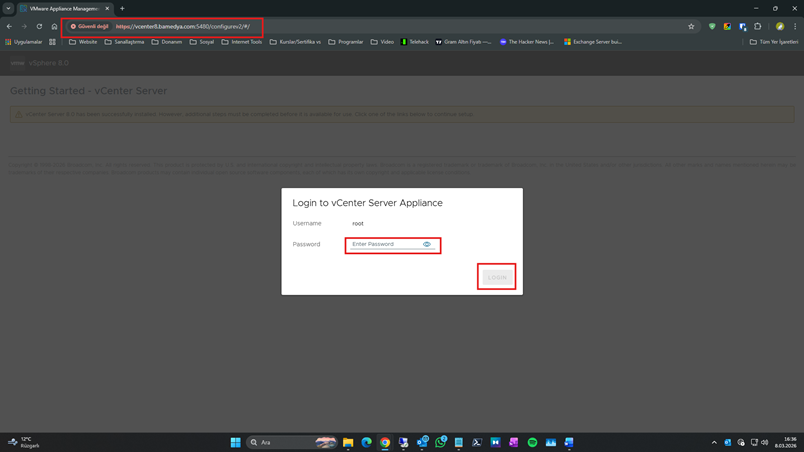
Görsel 1: vCenter Server Appliance giriş ekranı
2. DNS kaydı oluşturma
vCenter kurulumu öncesinde Active Directory DNS yönetimi üzerinden vCenter için bir A kaydı oluşturulmalıdır. Bu kayıt, kurulacak vCenter sunucusunun FQDN bilgisinin doğru IP adresine çözülmesini sağlar.
Sunucu yöneticisinde DNS Manager açılır ve ilgili zone üzerinde yeni host kaydı eklenir.
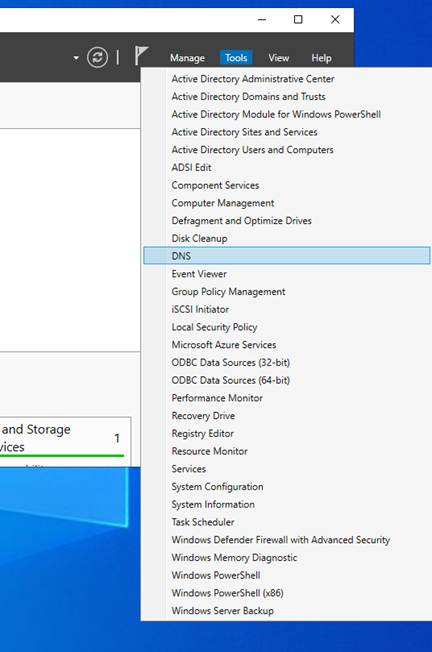
Görsel 2: Windows Server yönetim araçları
Yeni host kaydı oluşturulurken vCenter için kullanılacak isim ve IP adresi girilir. Örnekte vCenter için vcenter8.bamedya.com adı kullanılmaktadır.
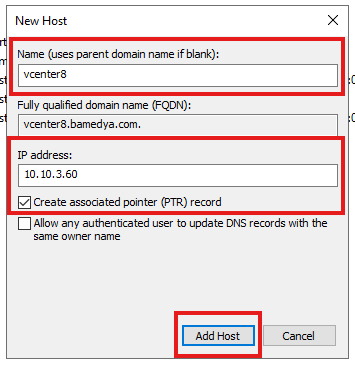
Görsel 3: DNS üzerinde yeni host kaydı oluşturma
3. ESXi Host Client üzerinde sanal makine oluşturma
ESXi Host Client arayüzüne giriş yapıldıktan sonra sol menüden Virtual Machines bölümüne geçilir. Burada yeni vCenter appliance sanal makinesini oluşturmak için Create / Register VM seçeneği kullanılır.
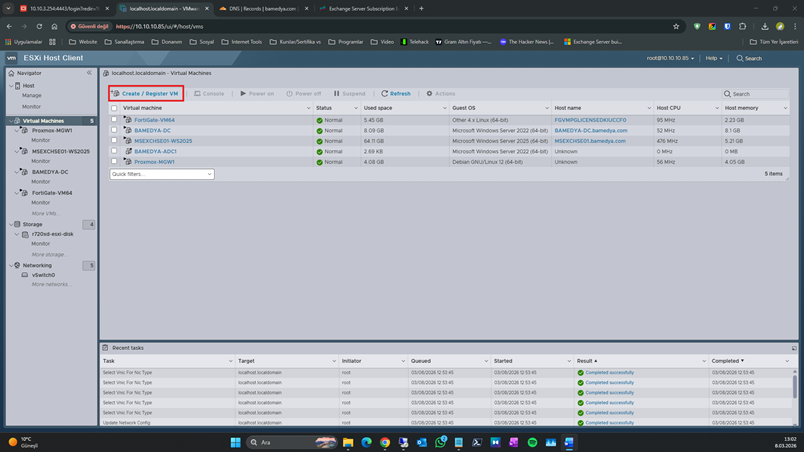
Görsel 4: ESXi Host Client üzerinde sanal makineler ekranı
Açılan sihirbazda vCenter Server Appliance OVA/OVF dosyasını dağıtacağımız için Create a new virtual machine seçeneği ile devam edilir.
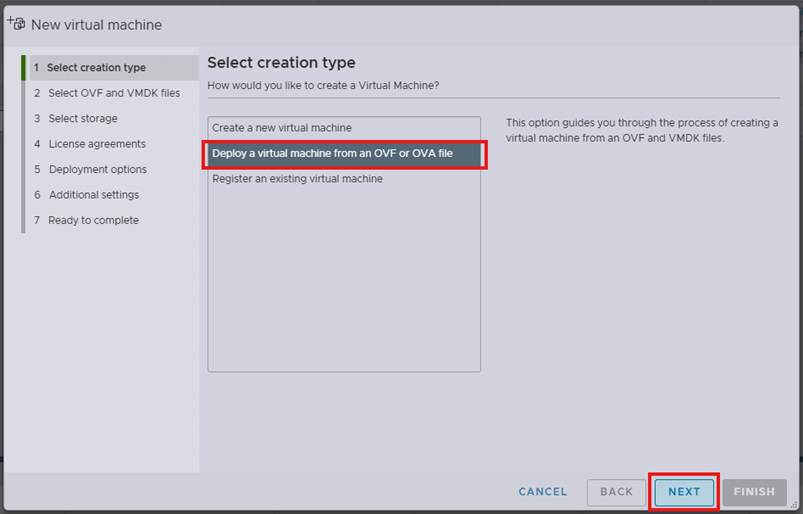
Görsel 5: Yeni sanal makine oluşturma sihirbazı
4. OVA dosyasını seçme
Sihirbazın sonraki adımında sanal makine adı belirlenir ve VMware vCenter Server Appliance OVA dosyası seçilir. Sanal makine adı ortam standardına uygun ve ayırt edilebilir olmalıdır.
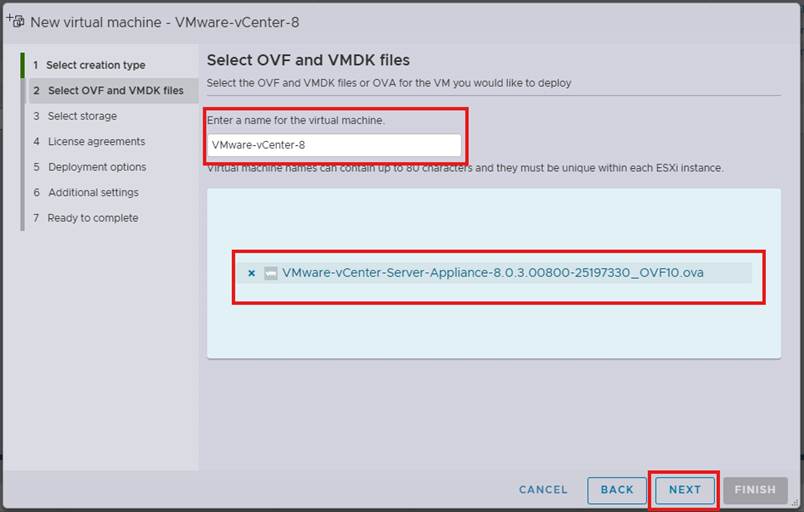
Görsel 6: vCenter OVA dosyası seçimi
5. Datastore seçimi
vCenter appliance dosyalarının tutulacağı datastore seçilir. Bu datastore üzerinde yeterli boş alan bulunduğundan emin olunmalıdır.
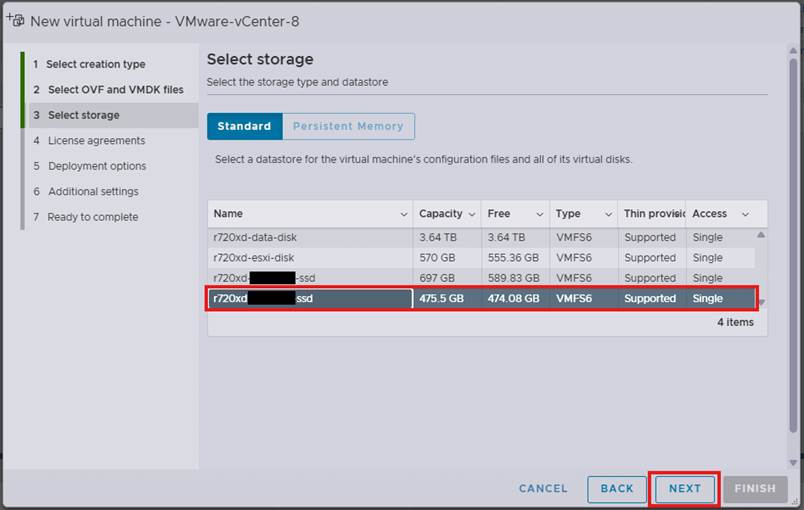
Görsel 7: Datastore seçimi
6. Lisans sözleşmesini onaylama
Kurulum sihirbazı VMware/Broadcom lisans sözleşmesini gösterir. Sözleşme incelenir ve kabul edilerek sonraki adıma geçilir.
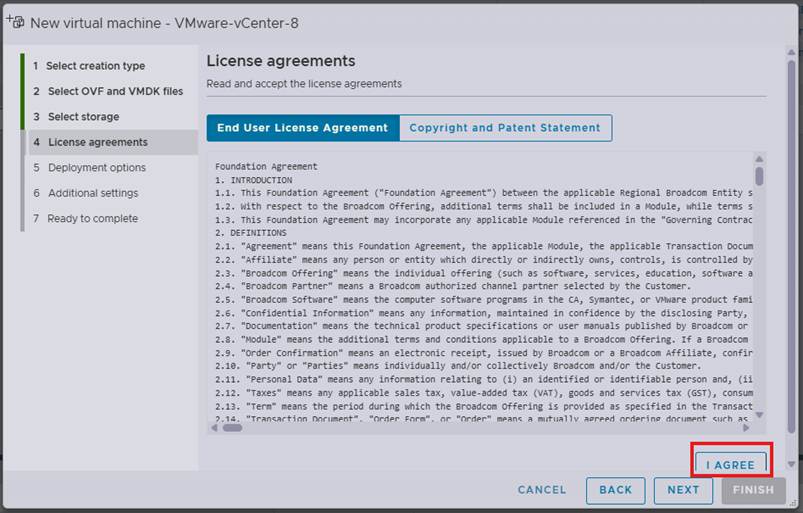
Görsel 8: Lisans sözleşmesi ekranı
Lisans sözleşmesi onaylandıktan sonra devam edilir.
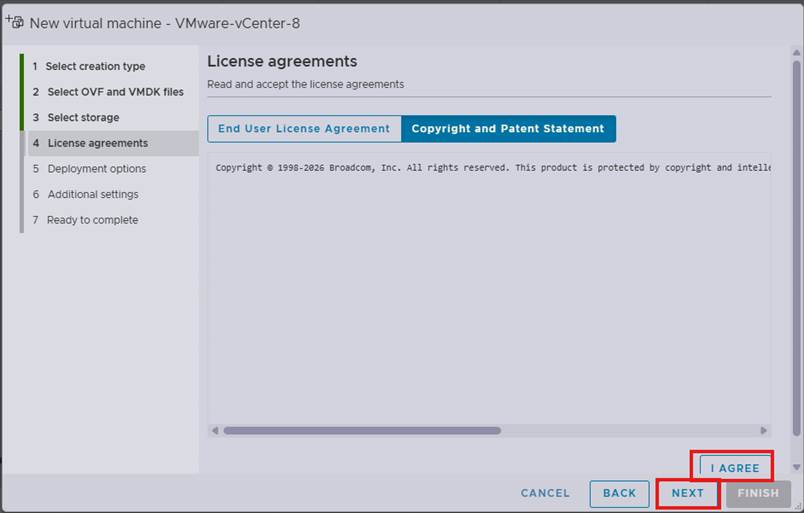
Görsel 9: Lisans sözleşmesini tamamlama
7. Deployment seçenekleri
Deployment options ekranında ortamın büyüklüğüne göre vCenter appliance boyutu seçilir. Bu örnekte küçük ölçekli bir ortam için Tiny vCenter Server with Embedded PSC seçilmiştir.
Tiny profil; 2 vCPU, 14 GB bellek ve yaklaşık 619 GB disk alanı gereksinimi ile küçük/orta test ortamları için uygundur.
Disk provisioning bölümünde ihtiyaca göre Thin veya Thick seçilebilir. Test/lab ortamlarında genellikle Thin tercih edilir.
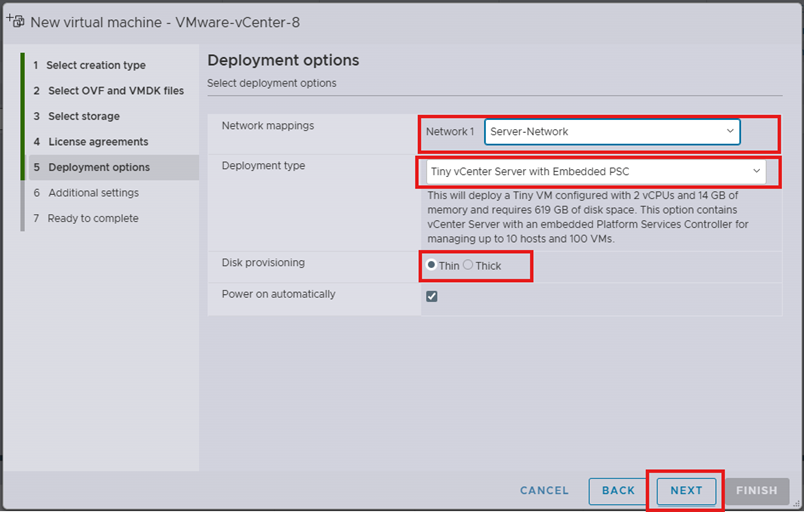
Görsel 10: Deployment profili ve disk provisioning seçimi
8. Ağ yapılandırması
Additional settings ekranında ağ bilgileri girilir. Bu bölümde IP adresi, subnet/prefix, default gateway, DNS sunucusu ve FQDN bilgileri tanımlanır.
Bu örnekte yapılandırma şu şekildedir:
IP Address: 10.10.3.60
Prefix: 24
Default Gateway: 10.10.3.254
DNS Server: 10.10.3.99
FQDN: vcenter8.bamedya.com
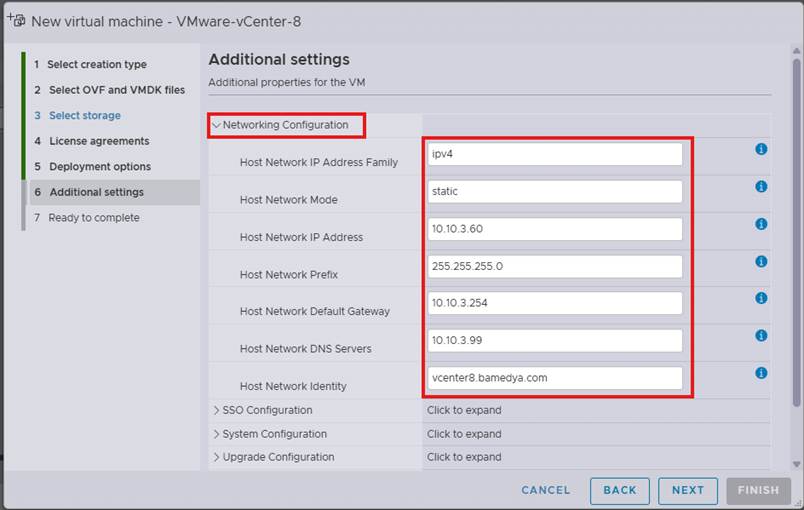
Görsel 11: vCenter ağ yapılandırması
9. SSO ve sistem parolaları
SSO Configuration bölümünde vCenter Single Sign-On parolası belirlenir. Bu parola [email protected] hesabı için kullanılacaktır.
Aynı ekranda Directory Password ve ilgili doğrulama alanları doldurulur.
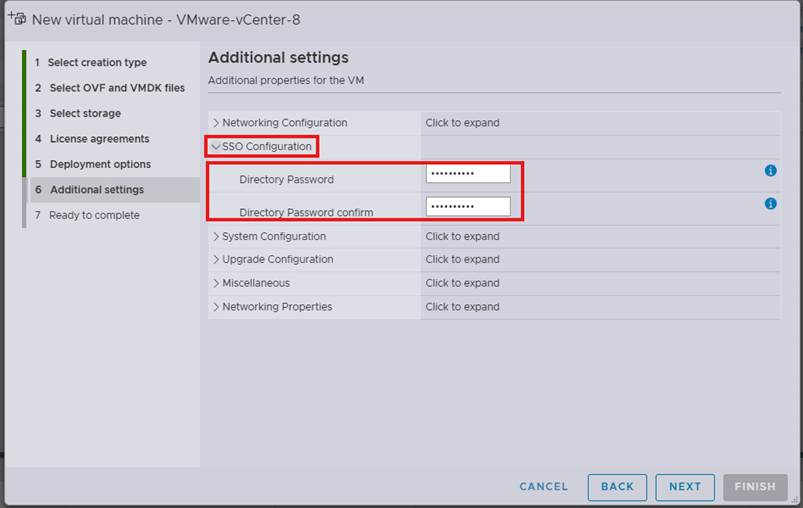
Görsel 12: SSO directory parola yapılandırması
System Configuration bölümünde appliance root kullanıcısı için parola belirlenir. Bu parola appliance yönetimi ve bakım işlemleri için önemlidir; güvenli şekilde saklanmalıdır.
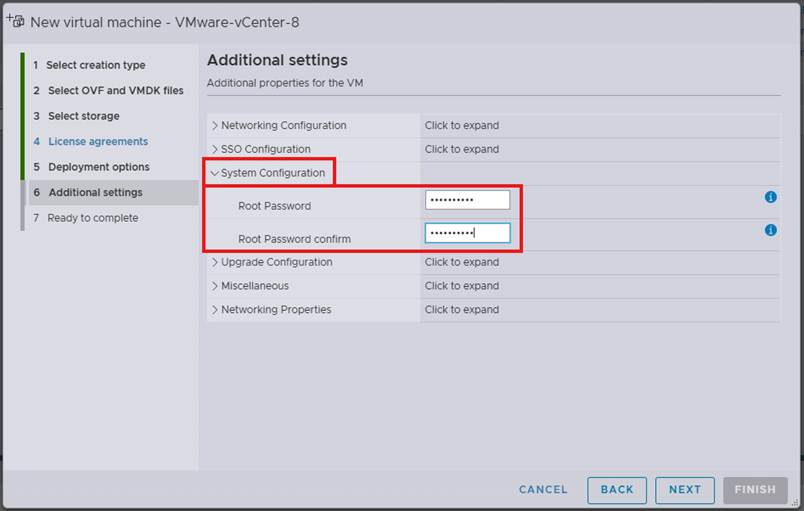
Görsel 13: Root parola yapılandırması
Miscellaneous veya Networking Properties altında domain search path gibi ek ayarlar kontrol edilir.
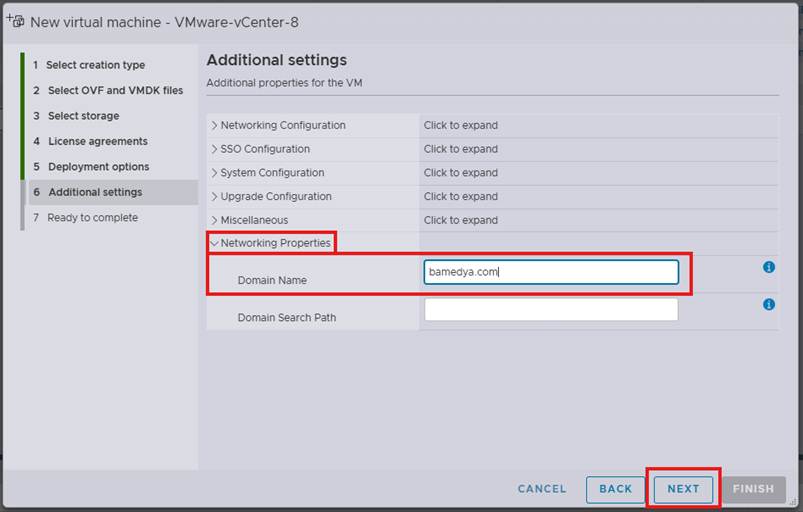
Görsel 14: Ek sistem ve domain ayarları
10. Kurulum özeti
Ready to complete ekranında tüm ayarlar gözden geçirilir. VM adı, OVA dosyaları, datastore, provisioning tipi, network mapping ve appliance özellikleri kontrol edilir.
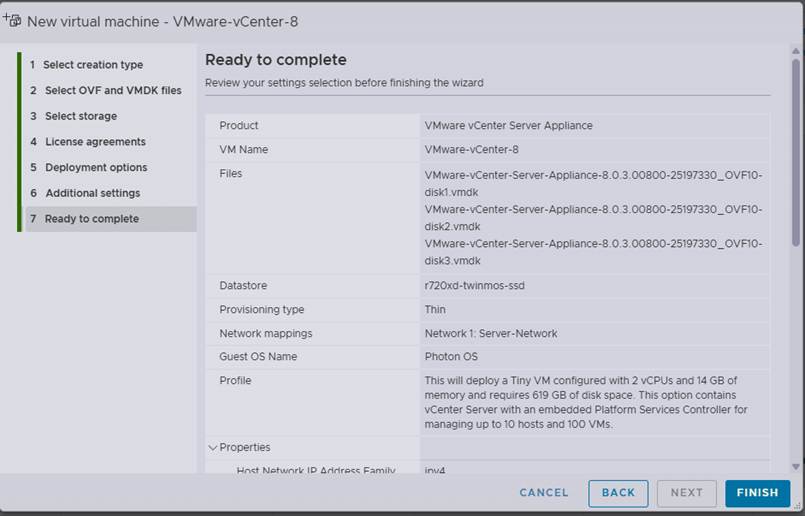
Görsel 15: Kurulum özeti ekranı
Özet ekranındaki detaylarda IP adresi, gateway, DNS, FQDN, domain ve parola alanlarının doğru girildiği kontrol edilir.
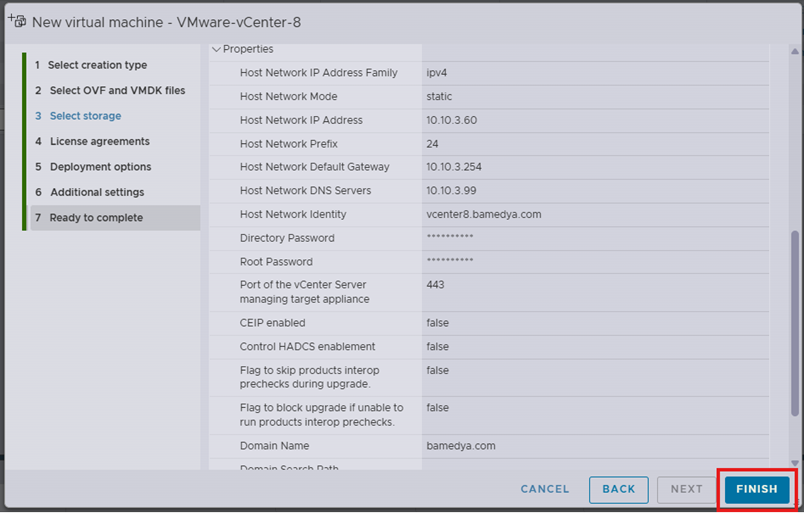
Görsel 16: Kurulum özelliklerinin doğrulanması
11. OVA dağıtımını başlatma
Finish seçildiğinde vCenter appliance diskleri ESXi host üzerine yüklenmeye başlar. Recent tasks bölümünden upload ve deployment durumları takip edilebilir.

Görsel 17: OVA disk yükleme işlemi
12. DNS kaydını kontrol etme
Deployment sonrasında DNS Manager üzerinden vCenter için oluşturulan A kaydının doğru şekilde göründüğü kontrol edilir. FQDN çözümlemesi Stage 2 yapılandırması için kritik öneme sahiptir.
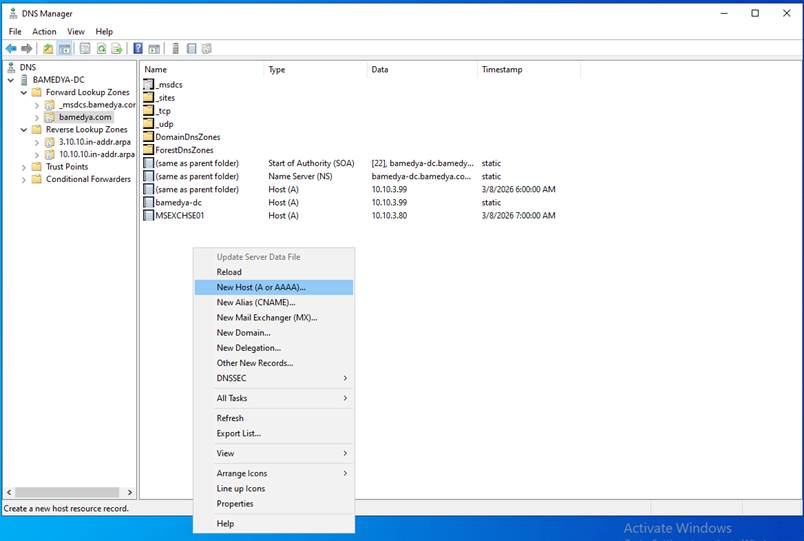
Görsel 18: DNS üzerinde vCenter A kaydı
13. Stage 2 yapılandırmasına geçme
OVA dağıtımı tamamlandıktan sonra vCenter Appliance Management arayüzü açılır. Getting Started ekranında Setup seçeneği ile Stage 2 yapılandırması başlatılır.
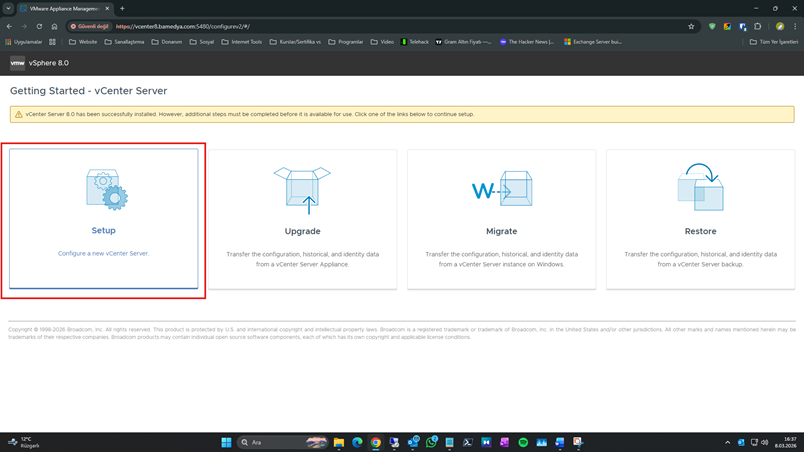
Görsel 19: vCenter Appliance Management başlangıç ekranı
14. vCenter Server Configuration
Stage 2 sihirbazında ağ bilgileri tekrar kontrol edilir. System name, IP address, subnet mask/prefix, default gateway, DNS server ve NTP server bilgileri doğrulanır.
Zaman senkronizasyonu için NTP sunucusu tanımlanması önerilir. SSH erişimi güvenlik politikalarına göre aktif veya pasif bırakılabilir.
Görsel 20: Stage 2 ağ ve NTP yapılandırması
15. SSO Configuration
SSO yapılandırmasında yeni bir SSO domain oluşturulur. Varsayılan olarak vsphere.local kullanılabilir. Yönetici kullanıcı adı administrator olarak belirlenir ve güçlü bir parola girilir.
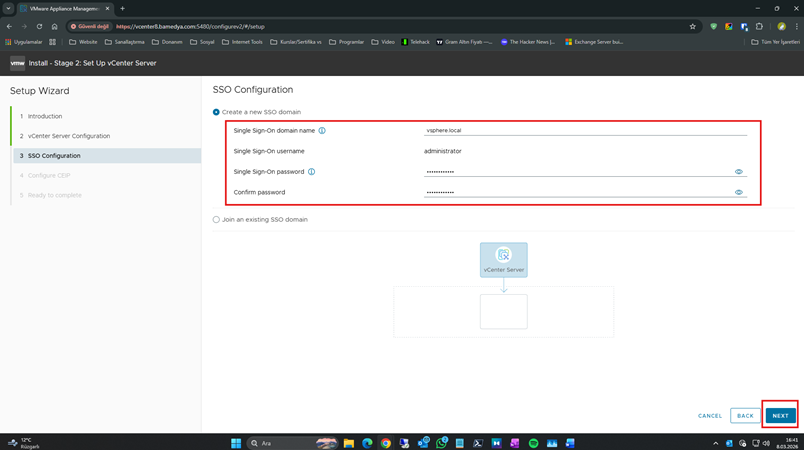
Görsel 21: SSO domain ve administrator hesabı
16. CEIP ayarı
VMware Customer Experience Improvement Program (CEIP) ekranında programa katılım tercihi belirlenir. Üretim ortamlarında kurum politikalarına göre bu seçenek aktif veya pasif bırakılabilir.
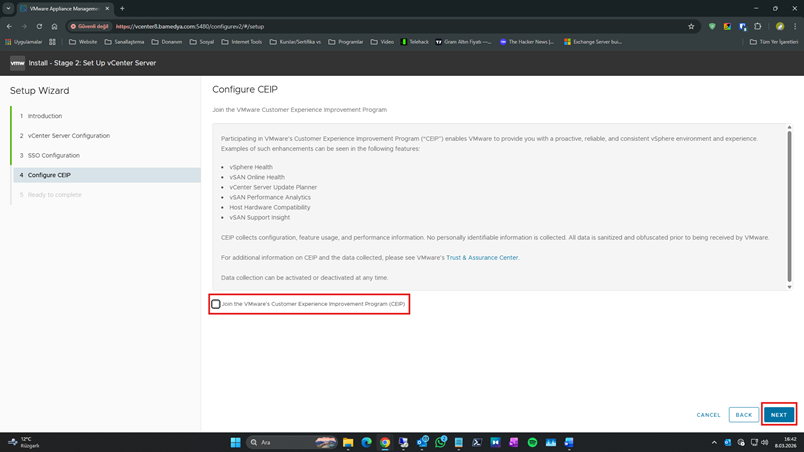
Görsel 22: CEIP yapılandırması
17. Stage 2 özet ekranı
Ready to complete ekranında Stage 2 yapılandırmasına ait network, vCenter Server, SSO ve CEIP ayarları tekrar kontrol edilir.
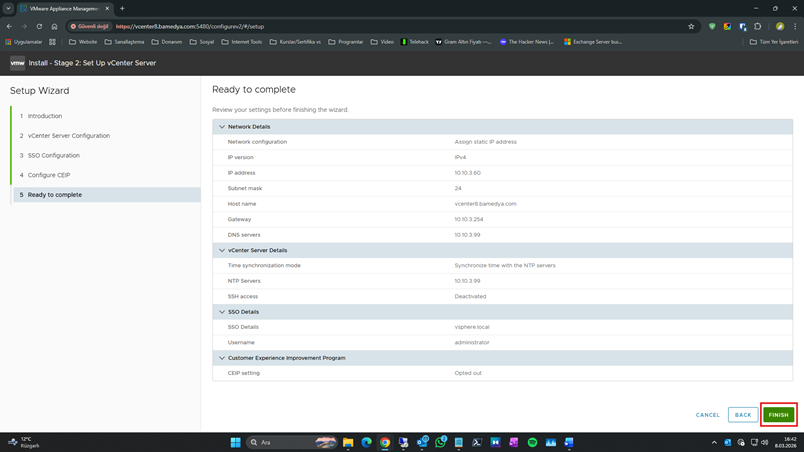
Görsel 23: Stage 2 kurulum özeti
Kurulum başlatılmadan önce bir uyarı ekranı gelir. Bu aşamadan sonra kurulum durdurulamaz; tüm bilgilerin doğru olduğundan emin olunduktan sonra OK ile devam edilir.
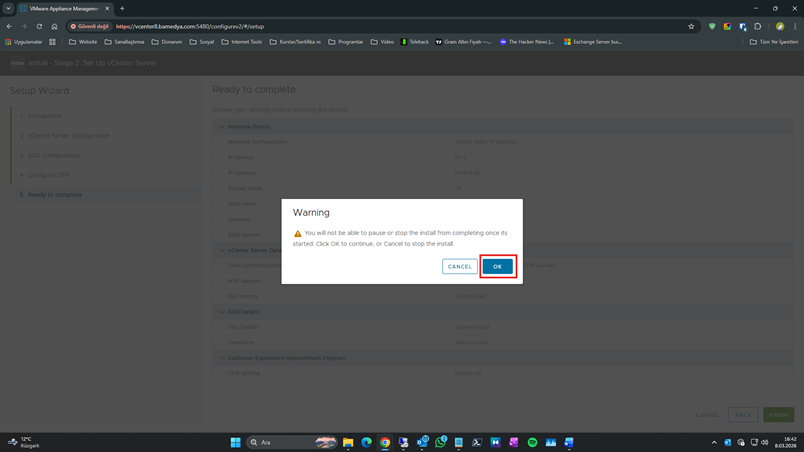
Görsel 24: Kurulum başlatma uyarısı
18. Stage 2 kurulum süreci
Stage 2 kurulumu başladığında vCenter Server servisleri ve VMware Authentication Framework gibi bileşenler yapılandırılır. Bu işlem ortam performansına göre birkaç dakika sürebilir.
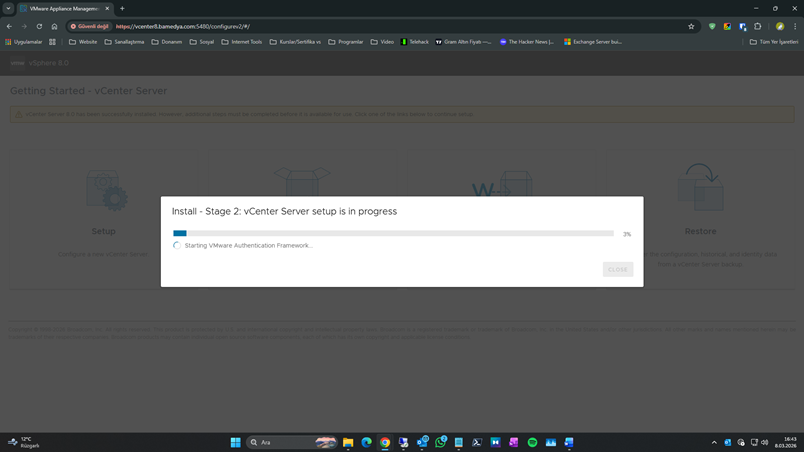
Görsel 25: Stage 2 kurulum ilerleme ekranı
Kurulum başarıyla tamamlandığında sistem vCenter Server Getting Started Page bağlantısını gösterir.
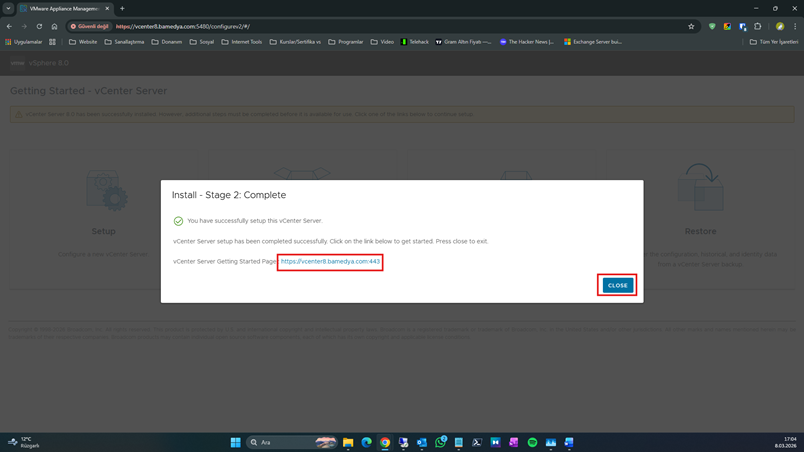
Görsel 26: Stage 2 kurulumunun tamamlanması
19. vCenter arayüzüne erişim
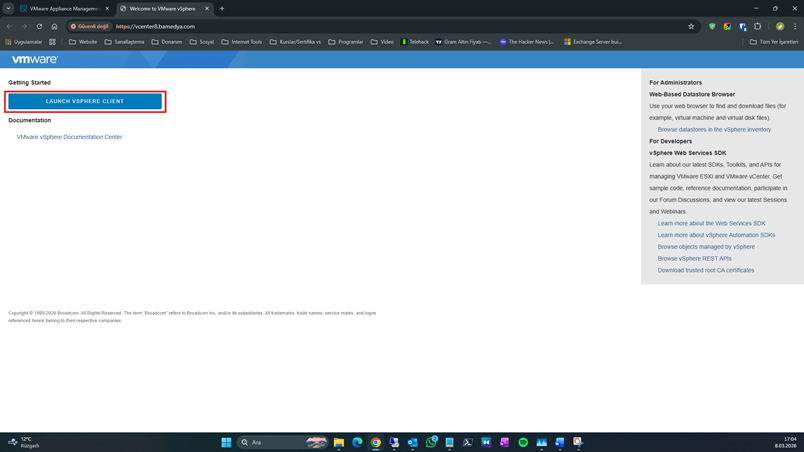
Kurulum tamamlandıktan sonra vCenter Server başlangıç sayfası açılır. Buradan vSphere Client arayüzüne, datastore browser’a, dokümantasyona ve ilgili SDK/API bağlantılarına erişilebilir.
Görsel 27: vCenter Getting Started sayfası
vSphere Client giriş ekranında [email protected] kullanıcısı ile oturum açılır.
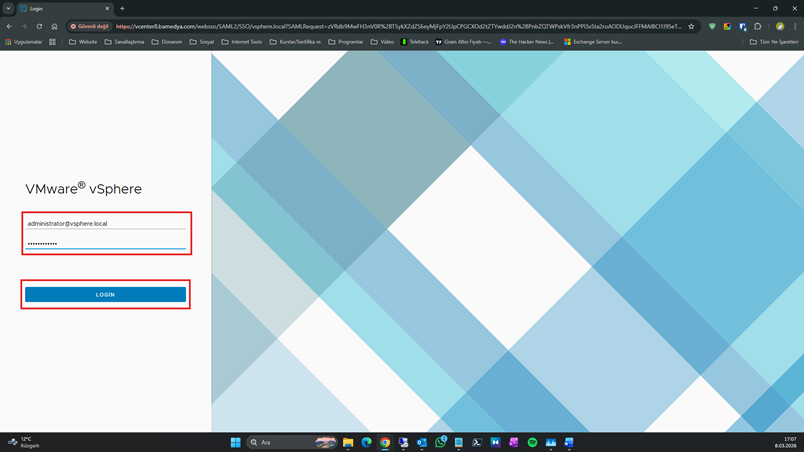
Görsel 28: vSphere Client giriş ekranı
20. Kurulum doğrulama
Giriş yapıldıktan sonra vSphere Client ana ekranında vCenter Server özet bilgileri görüntülenir. Version, build, health, recent tasks ve genel kapasite bilgileri kontrol edilerek kurulum doğrulanır.
Görsel 29: vSphere Client üzerinde vCenter özet ekranı
Sonuç
VMware vCenter Server Appliance 8 kurulumu bu adımlarla tamamlanır. Kurulum sonrasında yapılması önerilen temel işlemler şunlardır:
- ESXi hostları vCenter envanterine eklemek
- Datacenter ve cluster yapısını oluşturmak
- Lisans bilgilerini tanımlamak
- NTP/DNS ayarlarını doğrulamak
- vCenter yedekleme planını yapılandırmak
- Yetki ve rol yönetimini kurum politikasına göre düzenlemek
- Güncelleme ve yaşam döngüsü yönetimi ayarlarını kontrol etmek
Bu kontroller tamamlandıktan sonra vCenter Server merkezi sanallaştırma yönetimi için kullanıma hazır hale gelir.