Exchange Server SE (Subscription Edition) DAG Oluşturma ve Veritabanı Kopyası Ekleme Rehberi
Kapsam: Bu doküman, Exchange Server Subscription Edition (Exchange Server SE) üzerinde Exchange Admin Center (EAC) kullanılarak Database Availability Group (DAG) oluşturma, DAG üyelerini ekleme ve bir posta kutusu veritabanı için pasif veritabanı kopyası oluşturma adımlarını anlatır.
| Kritik uyumluluk notu DAG üyeleri aynı Exchange ana sürümünde ve aynı desteklenen Exchange build seviyesinde olmalıdır. Ayrıca DAG, Windows Failover Cluster altyapısını kullandığı için Exchange sunucularının Windows Server sürümleri de cluster açısından uyumlu olmalıdır. Özellikle Windows Server 2022 ve Windows Server 2025 gibi farklı işletim sistemi sürümleriyle DAG üyesi eklerken 0x13D3 / incompatible versions hatası görülebilir. Kurulumdan önce aynı işletim sistemi sürümü veya Microsoft tarafından desteklenen cluster rolling upgrade senaryosu doğrulanmalıdır. |
1. Ön Kontrol Listesi
- Exchange Server SE kurulu sunucuların aynı Exchange build seviyesinde olduğunu doğrulayın. Görsellerde MSEXCHSE01 ve MSEXCHSE02 için Version 15.2 (Build 2562.17) görünüyor.
- DAG’a alınacak Mailbox sunucularının DNS, zaman senkronizasyonu, AD erişimi ve ağ erişimi sağlıklı olmalıdır.
- Tanık sunucu (witness server) DAG üyesi olmamalı, aynı Active Directory forest içinde bulunmalı ve Exchange tarafından erişilebilir olmalıdır.
- Tanık sunucu Exchange olmayan bir Windows sunucusu ise Exchange Trusted Subsystem grubu, tanık sunucunun yerel Administrators grubuna eklenmelidir. Tanık sunucu Domain Controller ise bu işlem Builtin\Administrators üzerinden değerlendirilir.
- Tanık sunucuda SMB/File and Printer Sharing erişimi ve ilgili güvenlik duvarı kuralları kontrol edilmelidir.
- İşleme başlamadan önce Exchange veritabanları, sunucular ve Active Directory için güncel ve geri dönülebilir yedek planı doğrulanmalıdır.
2. Tanık Sunucu Yetkisi: Exchange Trusted Subsystem Grubunu Administrators Grubuna Ekleme
Bu bölümdeki işlem, DAG tanık sunucusu olarak kullanılacak Exchange olmayan Windows sunucusunda yapılır. Amaç, Exchange’in tanık dizinini ve paylaşımını oluşturabilmesi için gerekli yönetim iznini sağlamaktır. Görsellerde Computer Management üzerinden Administrators grubuna BAMEDYA\Exchange Trusted Subsystem eklenmektedir.
2.1 Computer Management ekranını açın
- Windows Start menüsüne sağ tıklayın.
- Computer Management seçeneğini açın.
- Sol menüden Local Users and Groups > Groups bölümüne girin.
- Gruplar listesinden Administrators grubunu açın.
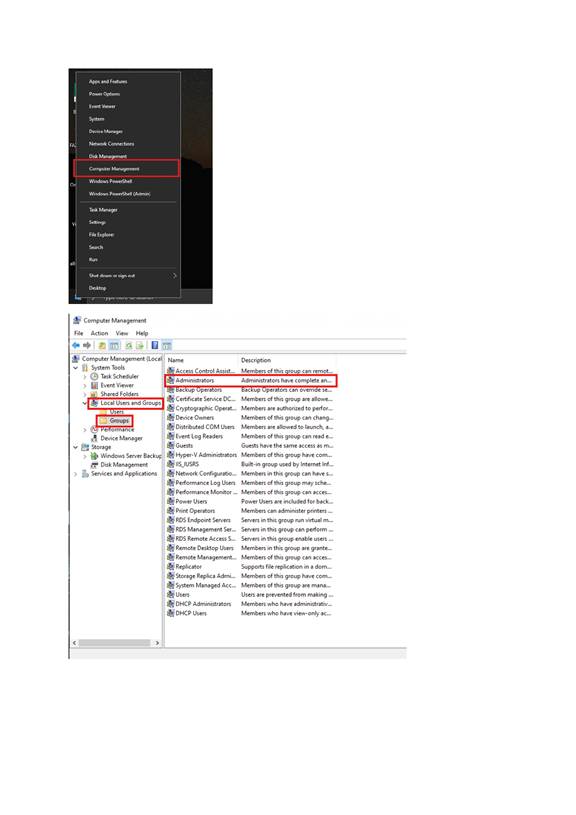
Kaynak Görsel 1 – Computer Management açılışı ve Administrators grubunun seçilmesi.
2.2 Exchange Trusted Subsystem grubunu ekleyin
- Administrators Properties ekranında Add butonuna tıklayın.
- Enter the object names to select alanına Exchange yazın ve Check Names seçeneğini kullanın.
- Açılan listede Exchange Trusted Subsystem nesnesini seçin. Bu nesne bir kullanıcı değil, Exchange’in yetkili güvenlik grubudur.
- OK ile seçimi onaylayın.
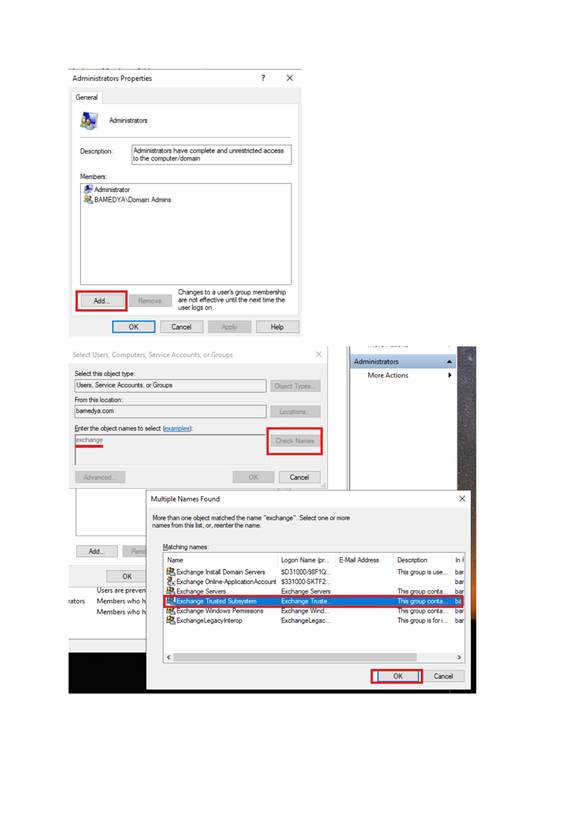
Kaynak Görsel 2 – Administrators grubuna Exchange Trusted Subsystem eklenmesi.
2.3 Üyeliği doğrulayın ve EAC’ye geçin
- Administrators üyeleri arasında BAMEDYA\Exchange Trusted Subsystem göründüğünü doğrulayın.
- Apply ve OK ile değişikliği kaydedin.
- Tarayıcıdan Exchange Admin Center’a bağlanın. Görselde EAC adresi mail.bamedya.com/ecp/ olarak görünüyor.
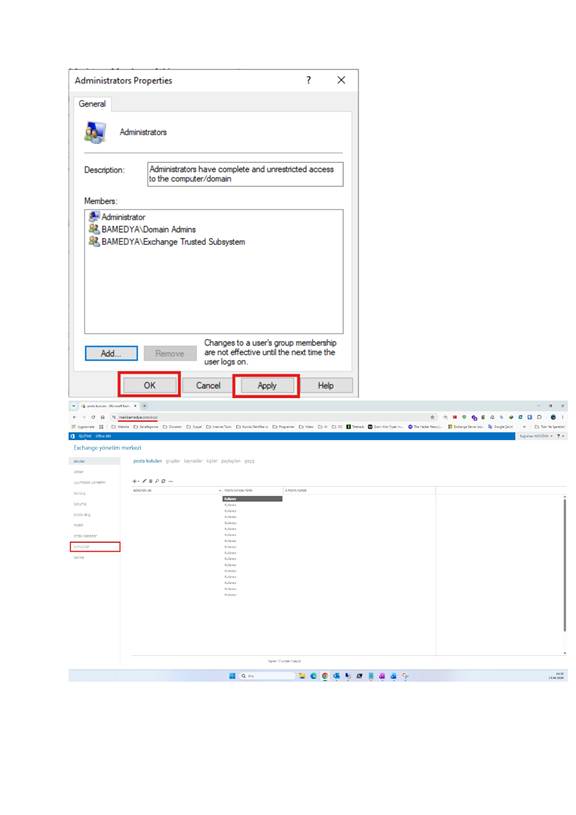
Kaynak Görsel 3 – Exchange Trusted Subsystem üyeliğinin doğrulanması ve EAC ekranına geçiş.
3. Exchange Server SE Üzerinde Yeni DAG Oluşturma
DAG, Exchange Server yüksek erişilebilirlik yapısının temel bileşenidir. Bu adımda EAC üzerinden boş bir DAG nesnesi oluşturulur; Mailbox sunucuları daha sonraki adımda DAG üyesi yapılır.
3.1 Database Availability Groups sekmesine girin
- EAC içinde Servers / Sunucular bölümüne girin.
- Üst sekmelerden Database Availability Groups / Veritabanı kullanılabilirlik grupları sekmesini açın.
- Yeni DAG oluşturmak için artı (+) butonuna tıklayın.
3.2 DAG bilgilerini girin
- Veritabanı kullanılabilirlik grubu adı: MSEXCHSE-DAG
- Tanık sunucusu: data.bamedya.com
- Tanık dizini: C:\MSEXCHSE-DAG
- Veritabanı kullanılabilirlik grubu IP adresleri alanı görselde boş bırakılmıştır. Windows Server 2012 R2 ve sonrası IP’siz DAG senaryolarında bu normal olabilir. Ortamınız statik IP gerektiriyorsa kullanılmayan doğru DAG IP adresi planlanmalıdır.
- Kaydet butonuna tıklayın.
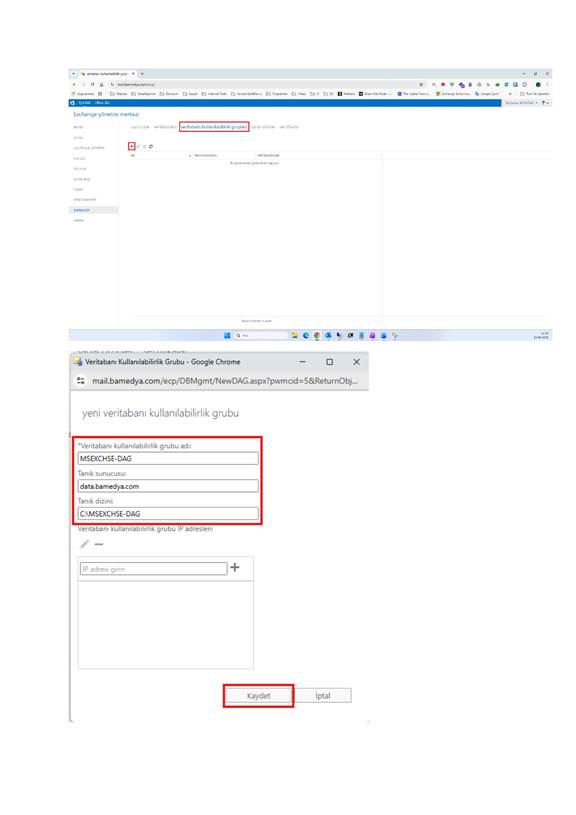
Kaynak Görsel 4 – EAC üzerinde yeni DAG oluşturma ekranı ve örnek DAG bilgileri.
| Anlamlandırma notu Bu ekranda DAG üyeleri henüz eklenmemiştir. Burada yalnızca DAG nesnesi, tanık sunucu ve tanık dizin bilgisi tanımlanır. İlk Mailbox sunucusu DAG’a eklendiğinde arka planda DAG için failover cluster oluşturulur. |
4. DAG Üyelerini Ekleme
Bu aşamada MSEXCHSE-DAG isimli DAG seçilir ve DAG üyesi olacak Exchange Server SE Mailbox sunucuları eklenir. Görsellerde MSEXCHSE01 ve MSEXCHSE02 sunucuları seçilmektedir.
4.1 DAG üyeliği yönetim ekranını açın
- EAC > Sunucular > Veritabanı kullanılabilirlik grupları sekmesinde MSEXCHSE-DAG satırını seçin.
- Üst araç çubuğundaki üyelik yönetimi simgesine tıklayın.
- Açılan Veritabanı kullanılabilirlik grubu üyeliğini yönet penceresinde artı (+) butonuna tıklayın.
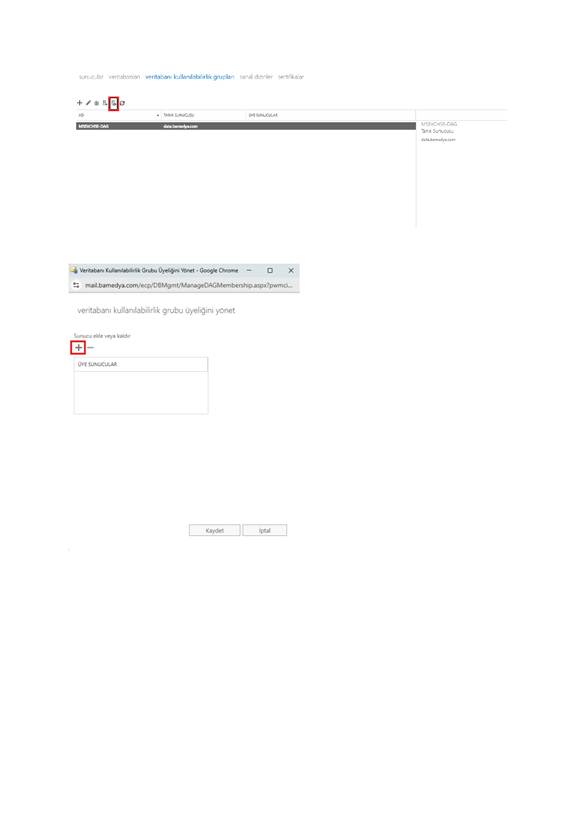
Kaynak Görsel 5 – DAG seçimi ve DAG üyeliği yönetim ekranının açılması.
4.2 Mailbox sunucularını seçin
- Sunucu Seçin penceresinde MSEXCHSE01 ve MSEXCHSE02 sunucularını seçin.
- Ekle butonu ile seçilen sunucuları listeye alın.
- Tamam butonu ile seçim ekranını kapatın.
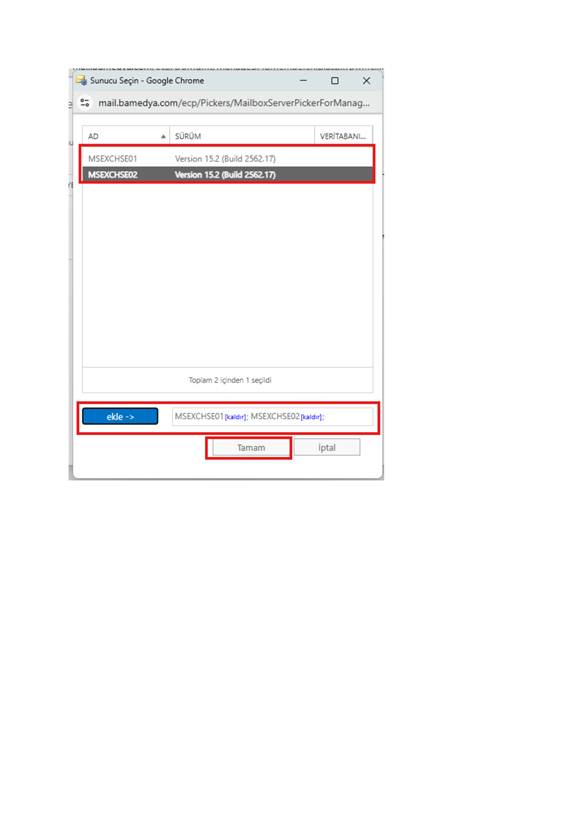
Kaynak Görsel 6 – DAG üyesi yapılacak Exchange Server SE sunucularının seçilmesi.
4.3 Değişikliği kaydedin ve validasyonu bekleyin
- Üyelik ekranında seçilen sunucular göründüğünde Kaydet butonuna tıklayın.
- EAC, parametreleri doğrular ve gerekli DAG/cluster işlemlerini başlatır.
- Bu aşamada işlemi zorla durdurmayın. Ağ, DNS, Windows Cluster ve witness izinleri bu aşamada kritik hale gelir.
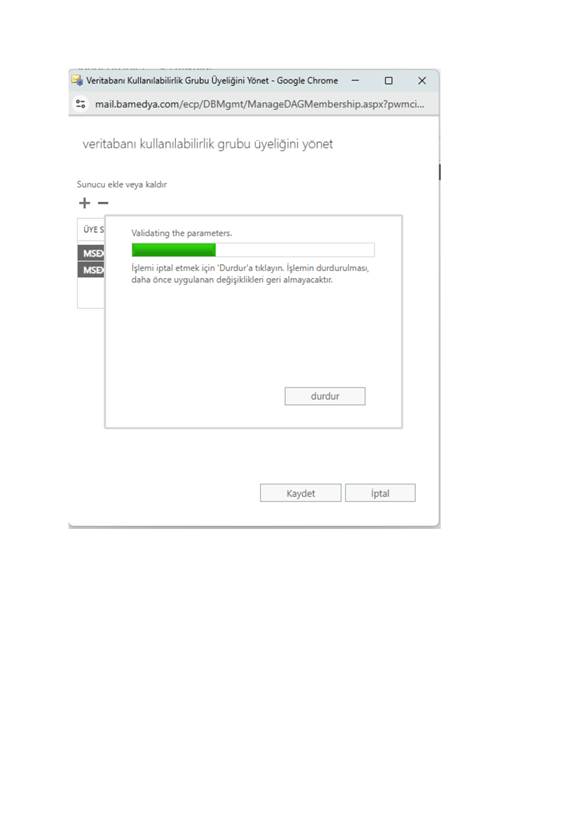
Kaynak Görsel 7 – DAG üyeleri eklenirken doğrulama ve işlem ilerleme ekranı.
4.4 Üyelik sonucunu doğrulayın
- İşlem tamamlandığında Kayıt işlemi başarıyla tamamlandı mesajı görünür.
- Kapat butonu ile pencereyi kapatın.
- DAG listesinde MSEXCHSE-DAG satırını seçerek üye sunucular alanında MSEXCHSE01 ve MSEXCHSE02 göründüğünü kontrol edin.
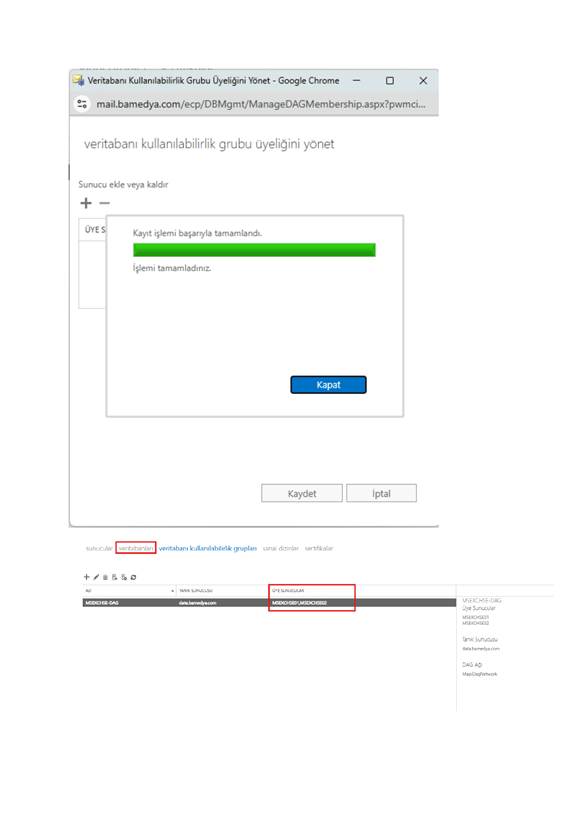
Kaynak Görsel 8 – DAG üyeliğinin başarılı tamamlanması ve üye sunucuların listelenmesi.
5. Posta Kutusu Veritabanı Kopyası Ekleme
Bu bölümde MBX-DB01 isimli posta kutusu veritabanı için diğer DAG üyesi üzerinde veritabanı kopyası oluşturulur. Görsellerde mevcut kopyanın MSEXCHSE02 üzerinde olduğu ve yeni kopyanın MSEXCHSE01 üzerine eklendiği görülmektedir.
5.1 Veritabanı kopyası ekleme sihirbazını açın
- EAC > Sunucular > Veritabanları sekmesine girin.
- MBX-DB01 veritabanını seçin.
- Üst araç çubuğunda üç nokta (…) menüsünü açın.
- Veritabanı kopyası ekle seçeneğini seçin.
- Açılan pencerede Posta kutusu sunucusunu belirtin alanı için Gözat butonuna tıklayın.
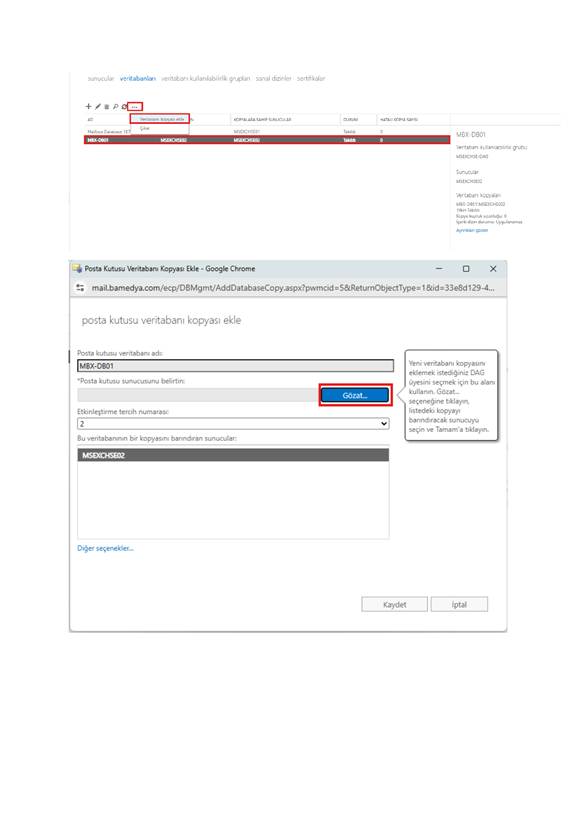
Kaynak Görsel 9 – MBX-DB01 için veritabanı kopyası ekleme sihirbazının açılması.
5.2 Kopyanın oluşturulacağı hedef sunucuyu seçin
- Sunucu Seçin penceresinde hedef sunucu olarak MSEXCHSE01 seçilir.
- Tamam butonu ile seçim onaylanır.
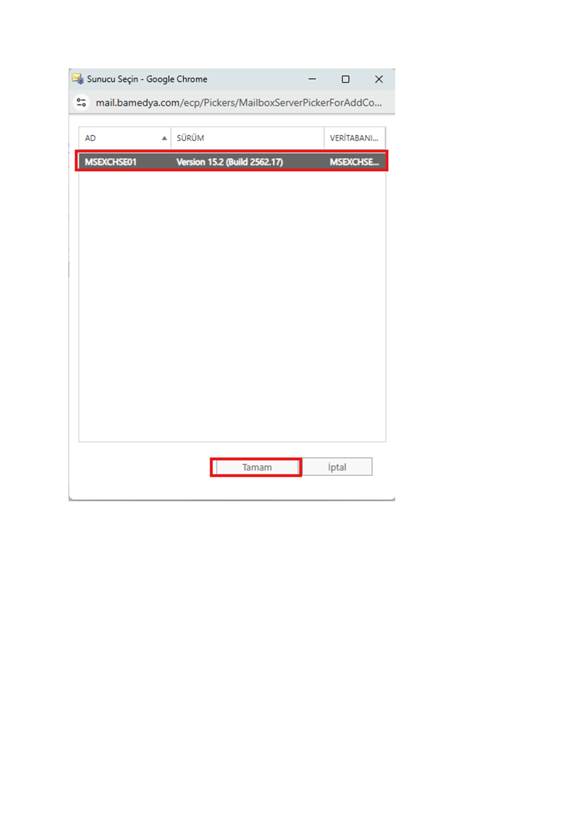
Kaynak Görsel 10 – Veritabanı kopyasının ekleneceği hedef sunucunun seçilmesi.
5.3 Etkinleştirme tercih numarasını belirleyin ve kaydedin
- Posta kutusu sunucusu alanında MSEXCHSE01 göründüğünü doğrulayın.
- Etkinleştirme tercih numarası alanını belirleyin. Görselde 1 seçilmiştir.
- Bu veritabanının bir kopyasını barındıran sunucular alanında mevcut kopya MSEXCHSE02 olarak görünmektedir.
- Kaydet butonuna tıklayın.
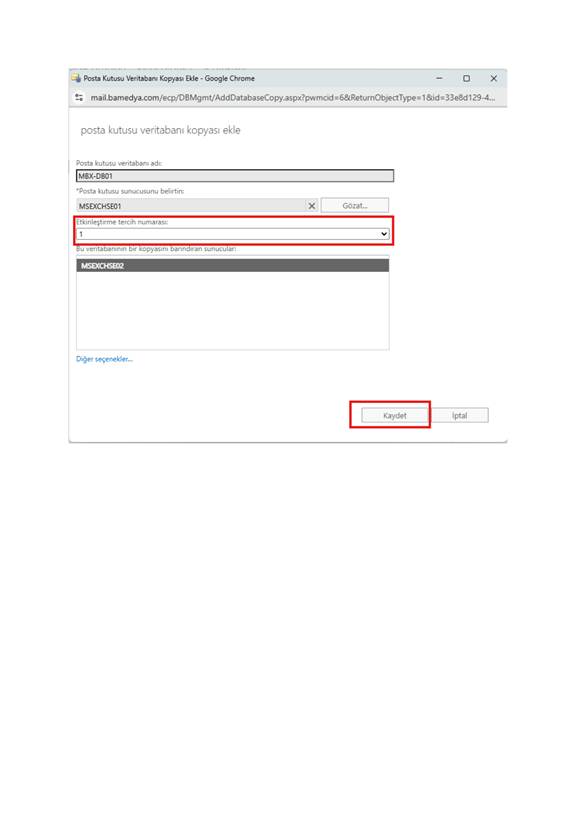
Kaynak Görsel 11 – Hedef sunucu ve etkinleştirme tercih numarası seçilerek kopyanın kaydedilmesi.
| Etkinleştirme tercih numarası nedir? Activation Preference, Active Manager tarafından veritabanı kopyaları arasında tercih sıralaması belirlemek için kullanılan değerdir. Düşük değer daha yüksek tercih anlamına gelir. Örnekte MSEXCHSE01 için 1 verilmiştir; bu nedenle tasarlanan aktiflik tercihi MSEXCHSE01 lehinedir. Bu değer tek başına her zaman otomatik failover garantisi değildir; veritabanı kopya sağlığı, sunucu durumu ve DAG koşulları da değerlendirilir. |
5.4 Seeding işlemini bekleyin ve sonucu kontrol edin
- Kaydet sonrasında Exchange, MBX-DB01\MSEXCHSE01 kopyası için seed işlemini başlatır.
- Seed işlemi sırasında veritabanı dosyası ve loglar hedef sunucuya kopyalanır. İşlem süresi veritabanı boyutuna ve ağ performansına göre değişir.
- İşlem tamamlandıktan sonra veritabanı listesinde kopya sunucuları alanında MSEXCHSE01/MSEXCHSE02 görülmelidir.
- Sağ detay panelinde ilgili kopya için durum ve yönetim bağlantıları kontrol edilmelidir.
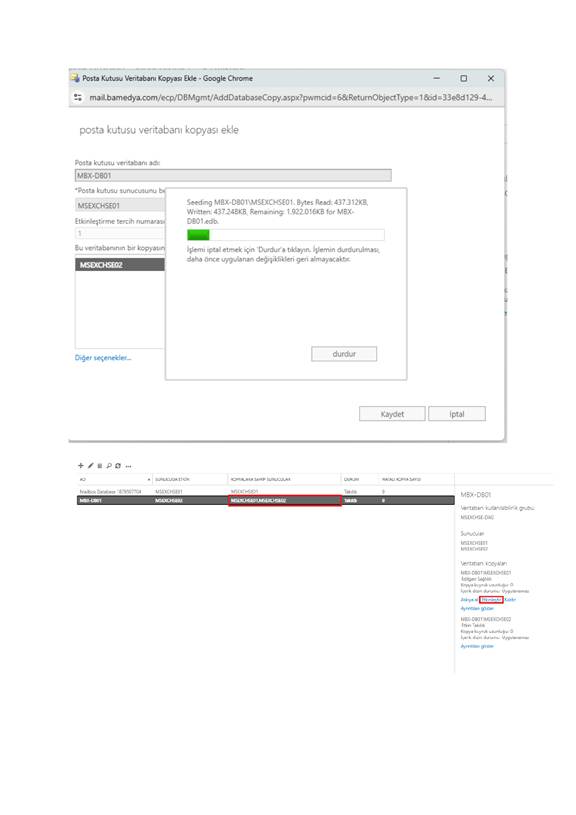
Kaynak Görsel 12 – Veritabanı kopyasının seed edilmesi ve kopya sunucularının listelenmesi.
6. İşlem Sonrası Doğrulama
EAC üzerinde görsel doğrulama yapıldıktan sonra Exchange Management Shell üzerinden aşağıdaki salt-okunur kontroller yapılabilir. Bu komutlar yapılandırmayı değiştirmez; yalnızca DAG ve veritabanı kopya durumunu gösterir.
Get-DatabaseAvailabilityGroup -Identity MSEXCHSE-DAG -Status | Format-List Name,Servers,WitnessServer,WitnessDirectory,OperationalServers
Get-MailboxDatabaseCopyStatus * | Format-Table Name,Status,CopyQueueLength,ReplayQueueLength,ContentIndexState -Auto
Get-MailboxDatabaseCopyStatus “MBX-DB01\*” | Format-List
Test-ReplicationHealth -Identity MSEXCHSE01
Test-ReplicationHealth -Identity MSEXCHSE02
Beklenen sonuçlar
- MSEXCHSE-DAG altında MSEXCHSE01 ve MSEXCHSE02 sunucuları üye olarak görünmelidir.
- MBX-DB01 için MSEXCHSE01 ve MSEXCHSE02 kopyaları listelenmelidir.
- Aktif kopya Mounted/Takılı, pasif kopya Healthy/Sağlıklı durumda olmalıdır.
- CopyQueueLength ve ReplayQueueLength değerleri normal şartlarda 0 veya çok düşük olmalıdır.
- ContentIndexState Healthy olmalıdır.
7. Sık Hata Noktaları ve Dikkat Edilecekler
7.1 DAG üyesi eklerken 0x13D3 / incompatible versions hatası
Anlamı: Windows Failover Cluster tarafında, join olmaya çalışan node ile mevcut/sponsor node arasında sürüm uyumsuzluğu algılanmıştır. Exchange build aynı görünse bile Windows Server cluster uyumluluğu ayrı değerlendirilir.
- Çözüm için aynı Windows Server sürümüyle yeniden kurulum veya Microsoft’un desteklediği cluster OS rolling upgrade yolu değerlendirilmelidir.
- DAG kurulumu sırasında farklı major Windows Server sürümlerini kalıcı tasarım olarak kullanmayın.
7.2 Witness / tanık sunucu izin hatası
- Exchange Trusted Subsystem grubunun tanık sunucuda Administrators yetkisine sahip olduğunu doğrulayın.
- Tanık sunucudaki Windows Firewall, WMI ve SMB erişimini engellemiyor olmalıdır.
- Tanık dizinini manuel oluşturmadan önce izinleri bozmadığınızdan emin olun. Normalde Exchange, gerekli dizin ve paylaşımı oluşturup yetkilendirebilir.
7.3 Veritabanı kopyası seed işlemi uzun sürüyor veya hata veriyor
- Veritabanı boyutu ve iki Exchange sunucusu arasındaki ağ hızı seed süresini doğrudan etkiler.
- MSExchangeRepl servisi, disk alanı, veritabanı/log path erişimi ve event log kayıtları kontrol edilmelidir.
- Seed işlemi başarısız olduysa tekrar deneme veya manuel reseed işlemi planlı bakım penceresinde yapılmalıdır; büyük veritabanlarında ağ ve disk yükü oluşturabilir.
8. EAC İşlemlerinin PowerShell Karşılıkları (Bilgilendirme Amaçlı)
| Değişiklik yapan komut uyarısı Aşağıdaki komutlar EAC ekranlarında yapılan işlemlerin Exchange Management Shell karşılıklarıdır ve çalıştırıldığında ortamı değiştirir. Üretim ortamında doğrudan çalıştırmadan önce bakım penceresi, yedek, erişim kanalı ve geri dönüş planı doğrulanmalıdır. |
# Yeni DAG oluşturma
New-DatabaseAvailabilityGroup -Name MSEXCHSE-DAG -WitnessServer data.bamedya.com -WitnessDirectory C:\MSEXCHSE-DAG
# DAG üyelerini ekleme
Add-DatabaseAvailabilityGroupServer -Identity MSEXCHSE-DAG -MailboxServer MSEXCHSE01
Add-DatabaseAvailabilityGroupServer -Identity MSEXCHSE-DAG -MailboxServer MSEXCHSE02
# MBX-DB01 veritabanı için MSEXCHSE01 üzerinde kopya oluşturma
Add-MailboxDatabaseCopy -Identity MBX-DB01 -MailboxServer MSEXCHSE01 -ActivationPreference 1
| Son not Canlı Exchange ortamında DAG ve veritabanı kopyası işlemleri yüksek etkili işlemlerdir. Özellikle DAG üyeliği, witness, cluster ve database copy işlemleri bakım penceresi ve geri dönüş planı olmadan uygulanmamalıdır. |