
VMware ESXI 8 Kurulumu
Bu rehberde VMware ESXi 8 kurulumunu adım adım gerçekleştireceğiz. ESXi, fiziksel sunucu üzerine doğrudan kurulan bare-metal hypervisor yapısıdır. Kurulum tamamlandıktan sonra sunucu, sanal makineleri çalıştırmak ve yönetmek için hazır hale gelir.
| Not: ESXi kurulumu yapılacak diskteki veriler silinebilir. Kuruluma başlamadan önce doğru disk seçildiğinden, sunucunun donanım uyumluluğundan ve gerekli yedeklerin alındığından emin olun. |
1. Kurulum öncesi hazırlık
Kuruluma başlamadan önce aşağıdaki hazırlıkların yapılması önerilir:
- Sunucunun VMware ESXi 8 ile uyumlu olduğunun kontrol edilmesi
- ESXi ISO dosyasının hazırlanması
- ISO dosyasının USB belleğe yazdırılması veya iDRAC/iLO/IPMI üzerinden sanal medya olarak bağlanması
- Sunucu BIOS/UEFI ayarlarında boot sırasının doğru yapılandırılması
- Yönetim ağı için kullanılacak IP adresi, gateway, DNS ve hostname bilgilerinin belirlenmesi
Kurulum medyasından boot edildiğinde ESXi Installer açılır.
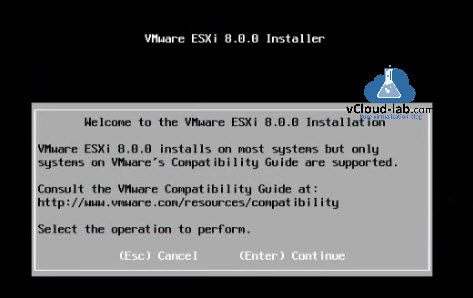
Görsel 1: ESXi kurulum başlangıç ekranı
2. Kurulum sihirbazını başlatma
Welcome ekranında ESXi kurulum sihirbazı açılır. Bu ekranda sistemin ESXi kurulumu için hazırlandığı ve kurulumun çoğu sistemde çalışabildiği belirtilir.
Devam etmek için Enter tuşuna basılır.
3. Lisans sözleşmesini onaylama
Kurulumun sonraki adımında End User License Agreement ekranı gelir. Lisans sözleşmesi incelenir ve kabul edilerek devam edilir.
Lisans sözleşmesini kabul etmek için F11 tuşuna basılır.
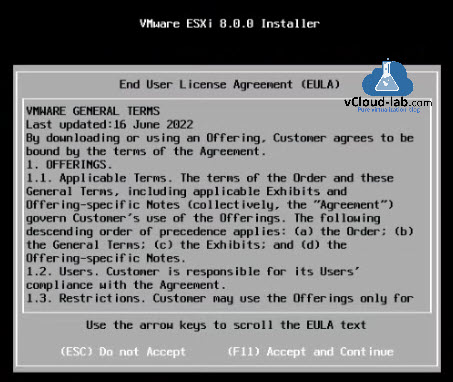
Görsel 2: ESXi lisans sözleşmesi ekranı
4. Sistem taraması ve uyumluluk kontrolü
Kurulum sihirbazı sistem donanımını tarar. CPU, disk, bellek ve diğer bileşenler kontrol edilir. Bu aşamada donanım uyumluluğu veya destek durumu ile ilgili uyarılar görülebilir.
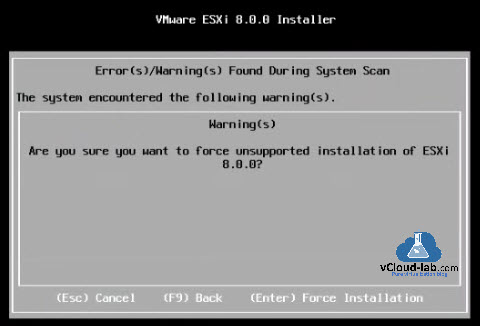
Görsel 3: ESXi sistem taraması ve donanım kontrolü
Bazı test veya lab ortamlarında desteklenmeyen CPU uyarısı alınabilir. Üretim ortamlarında desteklenmeyen donanımla ilerlemek önerilmez. Lab ortamında devam edilecekse uyarı dikkatlice okunmalı ve risk bilinerek ilerlenmelidir.
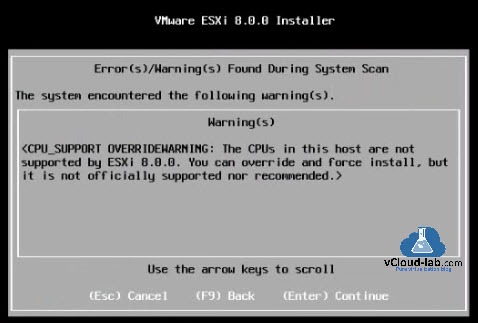
Görsel 4: Desteklenmeyen CPU uyarısı
5. Klavye düzenini seçme
Keyboard Layout ekranında kullanılacak klavye düzeni seçilir. Ortamınızda hangi klavye kullanılıyorsa onu seçebilirsiniz. Türkiye düzeni gerekiyorsa listeden Turkish seçilebilir; İngilizce düzen için US Default tercih edilebilir.
Seçim yapıldıktan sonra Enter ile devam edilir.
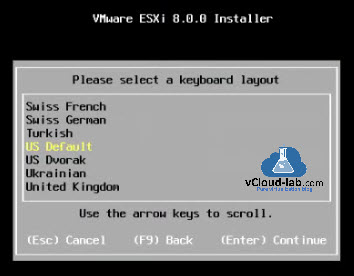
Görsel 5: Klavye düzeni seçimi
6. Kurulum yapılacak diski seçme
Select a Disk to Install or Upgrade ekranında ESXi kurulacak disk seçilir. Bu ekranda local veya remote diskler listelenebilir.
Disk seçimi yaparken dikkat edilmesi gerekenler:
- Yanlış diskin seçilmesi veri kaybına neden olabilir.
- Mevcut VMFS partition bulunan diskler dikkatle kontrol edilmelidir.
- Üretim ortamında kurulumdan önce disk/RAID yapısı netleştirilmelidir.
Uygun disk seçildikten sonra Enter ile devam edilir.
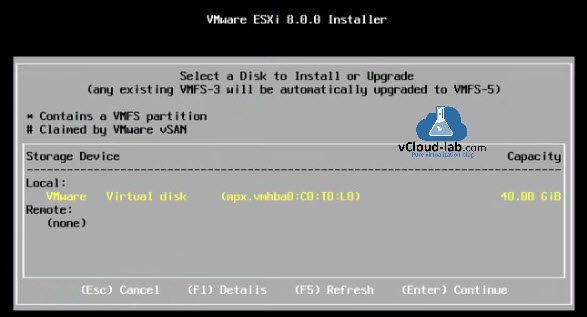
Görsel 6: ESXi kurulacak disk seçimi
7. Kurulumu onaylama
Disk seçiminin ardından Confirm Install ekranı gelir. Bu ekranda seçilen diskin yeniden bölümlendirileceği belirtilir.
Kurulumu onaylamak için F11 tuşuna basılır. Bu işlemden sonra seçilen disk üzerinde değişiklik yapılır.
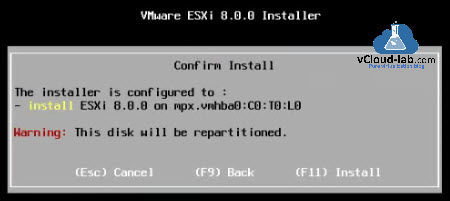
Görsel 7: ESXi kurulum onay ekranı
8. Root parolasını belirleme
ESXi yönetici hesabı root kullanıcısıdır. Bu adımda root hesabı için güçlü bir parola belirlenir.
Parola belirlerken şu noktalara dikkat edilmelidir:
- Kolay tahmin edilebilir parolalar kullanılmamalıdır.
- Büyük/küçük harf, rakam ve özel karakter içermelidir.
- Kurulumdan sonra güvenli bir parola kasasında saklanmalıdır.
Parola girildikten sonra Enter ile devam edilir.
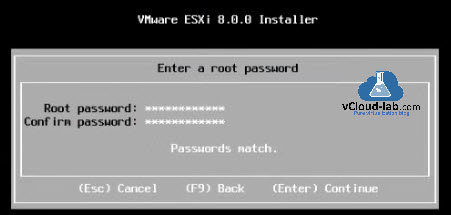
Görsel 8: ESXi root parolası belirleme
9. Kurulumun başlaması
Onay işlemlerinden sonra ESXi kurulumu başlar. Installation Progress ekranında kurulumun ilerleyişi görüntülenir.
Bu aşamada sunucu kapatılmamalı, yeniden başlatılmamalı ve kurulum medyası çıkarılmamalıdır.
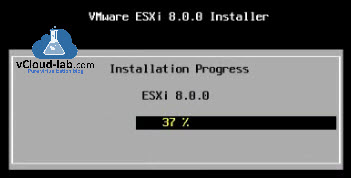
Görsel 9: ESXi kurulum ilerleme ekranı
10. Kurulumun tamamlanması
Kurulum tamamlandığında Installation Complete ekranı görüntülenir. ESXi değerlendirme modunda çalışabilir; üretim kullanımı için lisans tanımı yapılmalıdır.
Kurulum medyası çıkarılır ve sunucu yeniden başlatılır. Yeniden başlatmak için Enter tuşuna basılır.
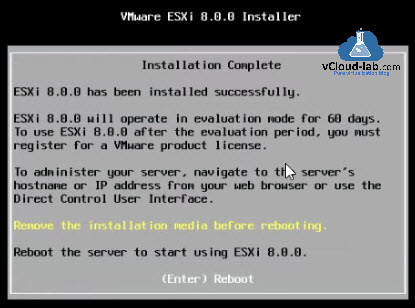
Görsel 10: ESXi kurulum tamamlandı ekranı
11. İlk açılış ve DCUI ekranı
Sunucu yeniden başladıktan sonra Direct Console User Interface ekranı açılır. Bu ekranda host yönetim adresi, DHCP veya statik IP bilgileri ve temel yönetim seçenekleri görüntülenir.
Bu ekrandan yapılabilecek temel işlemler:
- F2 ile sistem yapılandırmasına girmek
- Yönetim IP adresini statik olarak ayarlamak
- DNS ve hostname bilgilerini düzenlemek
- Management Network restart işlemi yapmak
- F12 ile kapatma veya yeniden başlatma işlemlerini yapmak
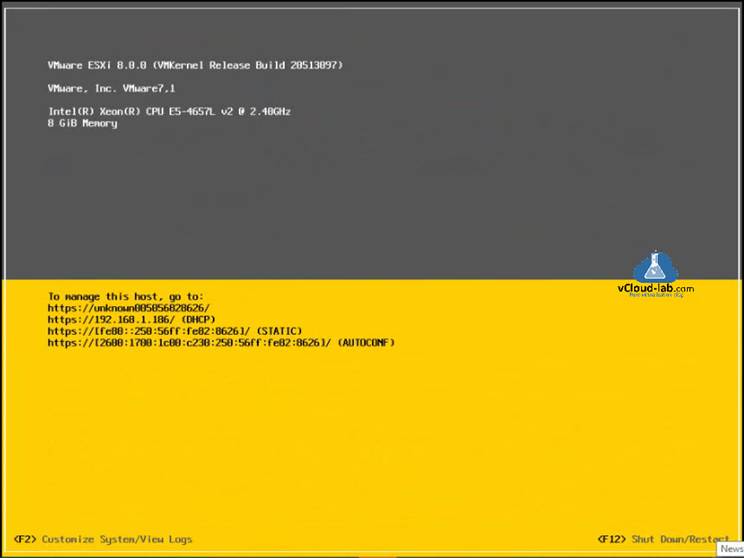
Görsel 11: ESXi DCUI ilk açılış ekranı
12. Yönetim IP adresini yapılandırma
ESXi ilk açıldığında DHCP üzerinden IP almış olabilir. Üretim ortamlarında ESXi host için statik IP kullanılması önerilir.
DCUI üzerinden şu adımlar takip edilir:
- F2 ile Customize System ekranına girilir.
- Root parolası ile oturum açılır.
- Configure Management Network seçilir.
- IPv4 Configuration bölümünden statik IP tanımlanır.
- DNS Configuration bölümünde DNS sunucusu ve hostname girilir.
- Ayarlar kaydedilir ve Management Network yeniden başlatılır.
Örnek yapılandırma:
| IP Address: 10.10.3.50 Subnet Mask: 255.255.255.0 Default Gateway: 10.10.3.254 DNS Server: 10.10.3.99 Hostname: esxi01.example.local |
13. Web arayüzüne giriş
Yönetim IP adresi belirlendikten sonra tarayıcı üzerinden ESXi Host Client arayüzüne erişilir:
| https://ESXI-IP-ADRESI/ui |
Giriş ekranında kullanıcı adı root, parola ise kurulum sırasında belirlenen paroladır.
14. Kurulum sonrası önerilen kontroller
Kurulum tamamlandıktan sonra aşağıdaki kontroller yapılmalıdır:
- Management Network bağlantısı test edilmeli
- DNS çözümlemesi doğrulanmalı
- NTP ayarı yapılandırılmalı
- Datastore durumu kontrol edilmeli
- Lisans bilgisi eklenmeli
- SSH servisi yalnızca gerektiğinde açılmalı
- Host vCenter’a eklenecekse hostname ve DNS kayıtları hazırlanmalı
- Donanım sensörleri ve storage durumu kontrol edilmeli
Sonuç
VMware ESXi 8 kurulumu bu adımlarla tamamlanır. Kurulumdan sonra host web arayüzüne bağlanarak sanal makine oluşturabilir, datastore yapılandırabilir veya hostu vCenter Server envanterine ekleyebilirsiniz.
ESXi host üretim ortamında kullanılacaksa lisanslama, yedekleme, ağ segmentasyonu, güvenlik ayarları ve izleme politikaları mutlaka planlanmalıdır.