
Microsoft Exchange Server Subscription Edition (SE) Kurulumu

Bu rehberde Microsoft Exchange Server Subscription Edition (SE) kurulumunu adım adım yapacağız.
Not: Exchange Server kurulumu üretim ortamlarında dikkatli planlanmalıdır. Exchange Server, Domain Controller üzerinde veya başka kritik servislerle aynı sunucuda çalıştırılmamalıdır.
1. Kullanılan sistem özellikleri
Bu kurulumda kullanılan sunucu özellikleri:
- İşletim sistemi: Windows Server 2025 Datacenter Edition
- Disk: 100 GB
- RAM: 48 GB
Kullanılan test ortamı çok yoğun olmadığı için 48 GB RAM ayrıldı. Gerçek üretim ortamlarında Microsoft’un önerdiği minimum kaynakları dikkate almak gerekir. Exchange Server için üretim ortamında genellikle daha yüksek RAM kullanımı önerilir.
Ortamda daha önce Domain Controller bulunduğu için bu rehberde Domain Controller kurulumuna girilmemiştir.
2. Sunucu hazırlığı
Öncelikle sunucunun IP adresini statik olarak ayarlayın. DNS adreslerinin Primary Domain Controller ve varsa diğer Domain Controller sunucularını gösterdiğinden emin olun.
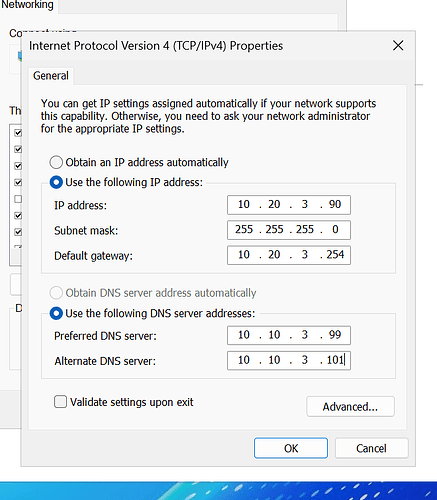
Görsel 1: Statik IP ve DNS ayarları ekranı
Ardından sunucuya ortamınıza uygun bir isim verin ve domaine dahil edin. Bu örnekte mevcut Exchange isimlendirme düzenine uyumlu olması için sunucu adı MSEXCHSE03 olarak belirlendi.
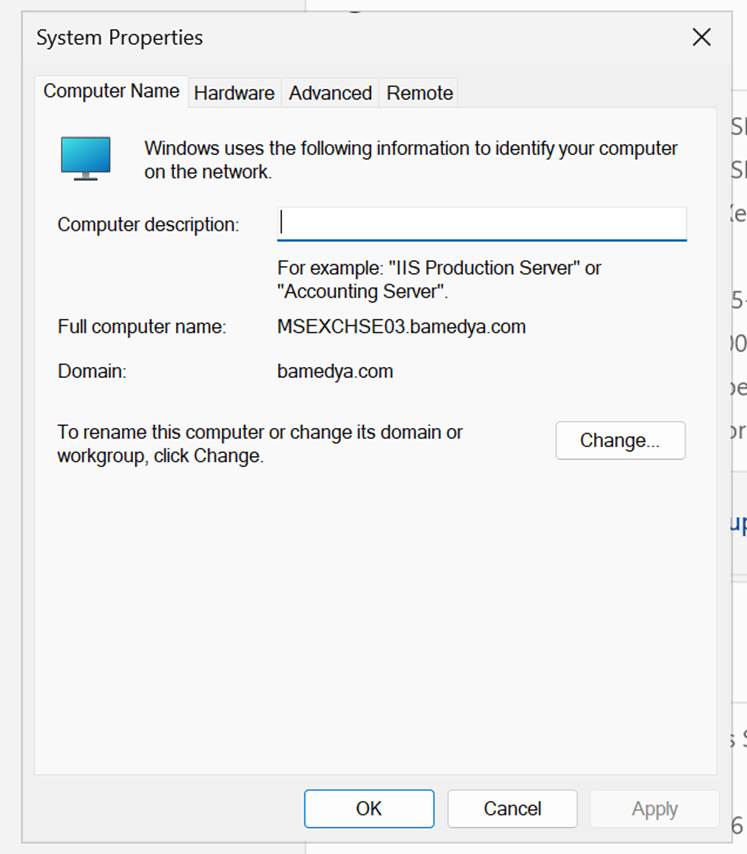
Görsel 2: Sunucu adlandırma ve domaine dahil etme ekranı
Makinenin güncel olduğundan ve bekleyen yeniden başlatma işlemi bulunmadığından emin olun.
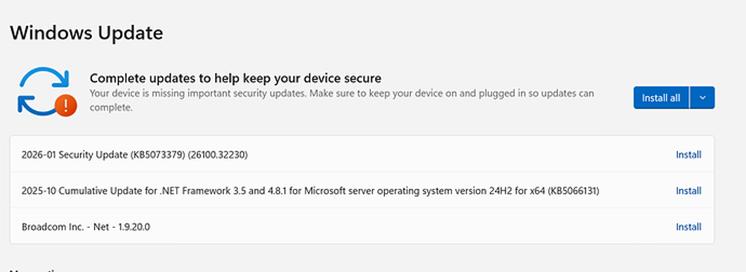
Görsel 3: Windows güncelleme / yeniden başlatma kontrolü
Kurulumu yapacak hesabın aşağıdaki gruplara üye olması gerekir:
- Enterprise Admins
- Schema Admins
- Domain Admins
Exchange Server kurulumu lokal admin hesabı ile yapılmamalıdır. Bu örnekte domain administrator hesabı ile kurulum yapılmıştır.
3. Gerekli Windows rollerinin kurulması
PowerShell’i yönetici olarak çalıştırın ve aşağıdaki komutu uygulayın:
Install-WindowsFeature Server-Media-Foundation, NET-Framework-45-Core, NET-Framework-45-ASPNET, NET-WCF-HTTP-Activation45, NET-WCF-Pipe-Activation45, NET-WCF-TCP-Activation45, NET-WCF-TCP-PortSharing45, RPC-over-HTTP-proxy, RSAT-Clustering, RSAT-Clustering-CmdInterface, RSAT-Clustering-Mgmt, RSAT-Clustering-PowerShell, WAS-Process-Model, Web-Asp-Net45, Web-Basic-Auth, Web-Client-Auth, Web-Digest-Auth, Web-Dir-Browsing, Web-Dyn-Compression, Web-Http-Errors, Web-Http-Logging, Web-Http-Redirect, Web-Http-Tracing, Web-ISAPI-Ext, Web-ISAPI-Filter, Web-Metabase, Web-Mgmt-Console, Web-Mgmt-Service, Web-Net-Ext45, Web-Request-Monitor, Web-Server, Web-Stat-Compression, Web-Static-Content, Web-Windows-Auth, Web-WMI, Windows-Identity-Foundation, RSAT-ADDS
Bu komut Exchange Server için gerekli Windows bileşenlerini tek seferde etkinleştirir.
4. Ek bileşenlerin kurulması
Windows rolleri tamamlandıktan sonra aşağıdaki bileşenleri indirip kurun:
- Visual C++ Redistributable Package for Visual Studio 2012
- Visual C++ Redistributable Package for Visual Studio 2013
- Unified Communications Managed API 4.0
- IIS URL Rewrite Module
5. Exchange Server SE ISO dosyasını bağlama
Exchange Server SE ISO dosyasına çift tıklayarak sanal disk olarak bağlayın.
Ardından PowerShell’i yönetici olarak çalıştırın ve ISO’nun bağlı olduğu sürücüye geçin. Bu örnekte ISO E: sürücüsüne bağlanmıştır:
cd e:
Sizde farklı bir sürücü harfi görünüyorsa komutu ona göre düzenlemelisiniz.
6. Active Directory şema hazırlığı
İlk olarak Active Directory şemasını hazırlayın:
.\Setup.exe /IAcceptExchangeServerLicenseTerms /PrepareSchema
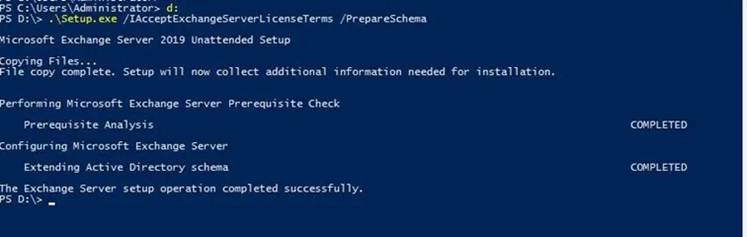
Görsel 4: PrepareSchema komutu çıktısı
Ardından Active Directory hazırlığını yapın:
.\Setup.exe /IAcceptExchangeServerLicenseTerms /PrepareAD /OrganizationName:BAMEDYA
BAMEDYA kısmını kendi organizasyon adınıza göre değiştirebilirsiniz. Burada domain uzantısını (.local, .com vb.) yazmanıza gerek yoktur.
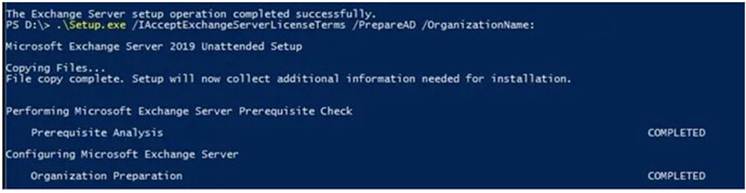
Görsel 5: PrepareAD komutu çıktısı
Son olarak tüm domainleri hazırlayın:
.\Setup.exe /IAcceptExchangeServerLicenseTerms /PrepareAllDomains
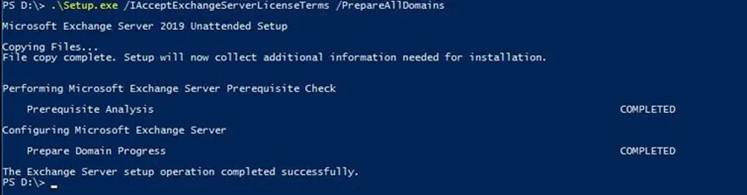
Görsel 6: PrepareAllDomains komutu çıktısı
7. Exchange kurulum sihirbazını başlatma
Şema ve domain hazırlığı tamamlandıktan sonra bağlı ISO içindeki Setup.exe dosyasını yönetici olarak çalıştırın.
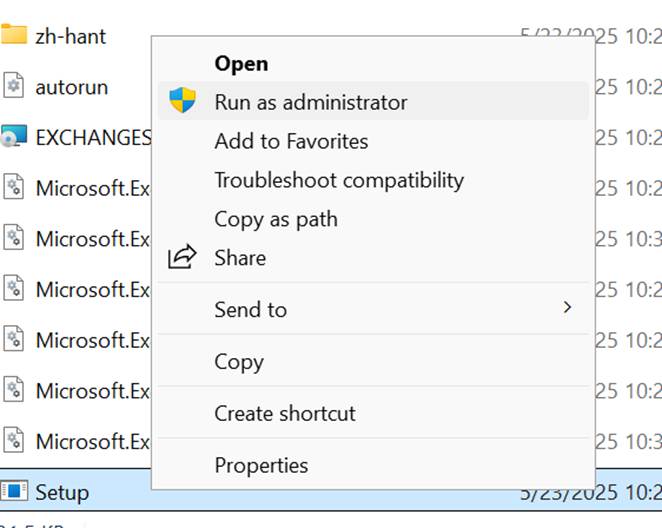
Görsel 7: ISO içindeki Setup.exe dosyası
Kurulum dosyası açıldığında ilk hazırlık işlemlerinin tamamlanmasını bekleyin.
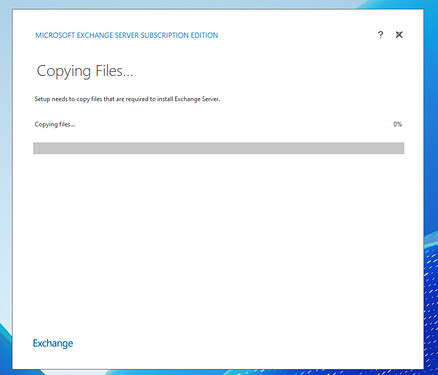
Görsel 8: Kurulum hazırlık ekranı
Gelen ekranda Next ile devam edin.
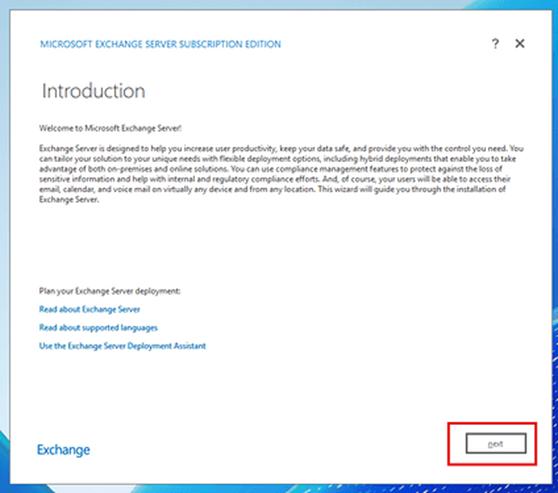
Görsel 9: Exchange kurulum sihirbazı başlangıç ekranı
Lisans sözleşmesi ekranında uygun seçeneği işaretleyin ve Next ile devam edin. Bu örnekte Microsoft’a veri gönderilmemesi tercih edilmiştir.
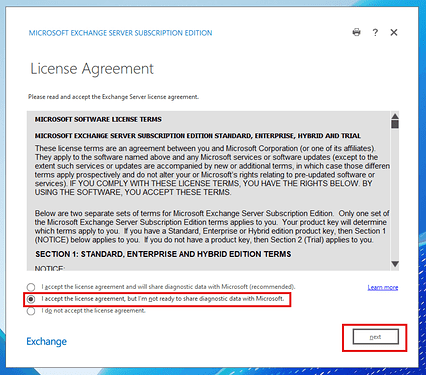
Görsel 10: Lisans sözleşmesi ekranı
Sonraki ekranda Exchange Server’ın önerilen ayarlarla kurulup kurulmayacağı sorulur. Varsayılan olarak önerilen ayarlar seçili gelir. Bu rehberde önerilen ayarlarla devam edilmiştir.
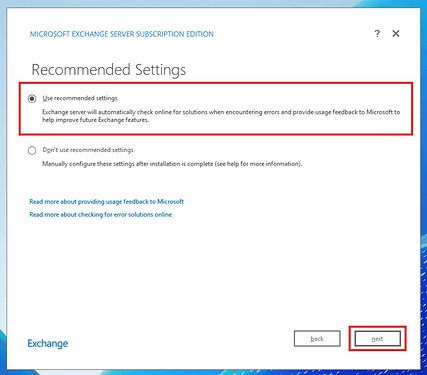
Görsel 11: Önerilen ayarlar ekranı
8. Sunucu rolü seçimi
Kurulum sihirbazı sunucunun hangi rolle kurulacağını sorar.
Exchange Server rollerinin kısa açıklaması:
- Mailbox role: Mailbox database, OWA/ECP, mail akışı, Autodiscover ve MAPI/HTTP gibi Exchange’in ana bileşenlerini içerir.
- Management tools: Exchange yönetim araçlarını kurar. Mailbox role seçildiğinde otomatik etkinleşir.
- Edge Transport role: SMTP mail alış/gönderim, anti-spam ve anti-malware işlemleri için kullanılır. İnternetten gelen mailleri filtreleyip iç Exchange ortamına iletir.
Bu kurulumda Mailbox role seçilmiştir. Ayrıca gerekli Windows rollerinin otomatik kurulması için Automatically install Windows Server roles and features that are required to install Exchange Server seçeneği de işaretlenmiştir.
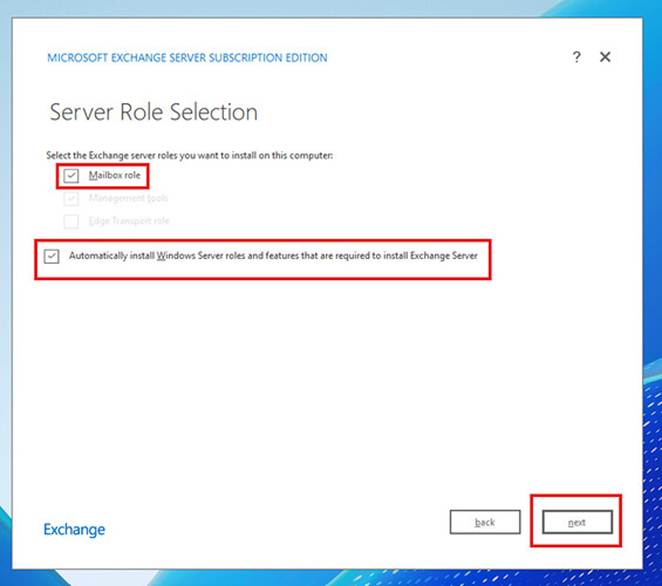
Görsel 12: Mailbox role seçimi
9. Kurulum dizini seçimi
Sonraki ekranda Exchange Server’ın kurulacağı dizin sorulur. Bu örnekte varsayılan dizin değiştirilmeden C diski üzerinde devam edilmiştir.
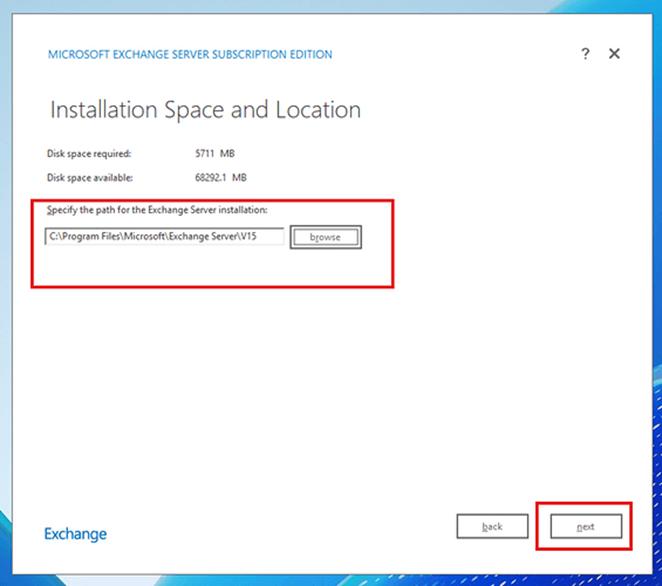
Görsel 13: Kurulum dizini ekranı
10. Organizasyon adı ve split permissions ayarı
Bu adımda organizasyon adı görüntülenir. İsterseniz mevcut adı bırakabilir veya kendi yapınıza göre değiştirebilirsiniz.
Aynı ekranda Apply Active Directory split permissions security model to the Exchange organization seçeneği bulunur.
Bu seçenek işaretlenirse Exchange yöneticileri Active Directory üzerinde kullanıcı, grup ve contact oluşturamaz, silemez veya düzenleyemez. Exchange yöneticileri yalnızca Exchange attribute alanlarını yönetir. AD yönetimi ve Exchange yönetimi birbirinden ayrılmış olur.
Daha yüksek güvenlik isteyen yapılarda tercih edilebilir; ancak yönetimi daha karmaşıktır. Bu rehberde seçenek işaretlenmeden devam edilmiştir.
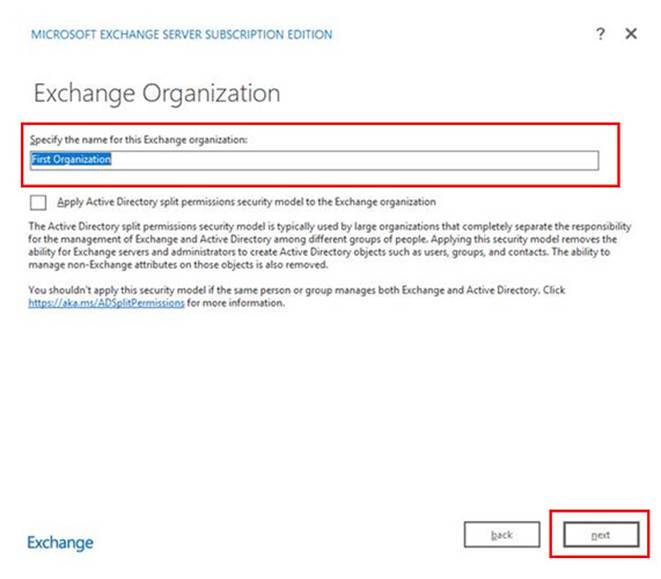
Görsel 14: Organizasyon adı ve split permissions ekranı
11. Malware Protection ayarı
Sonraki adımda Malware Protection Settings ekranı gelir.
Seçenekler:
- No: Exchange’in dahili anti-malware motoru aktif olur. Mail ekleri ve içerikleri taranır, güncellemeler internet üzerinden çekilir.
- Yes: Exchange’in dahili anti-malware motoru kapatılır. Harici bir güvenlik çözümü kullanılıyorsa tercih edilebilir.
Bu örnekte Proxmox Mail Gateway kullanıldığı için Yes seçeneği ile devam edilmiştir.
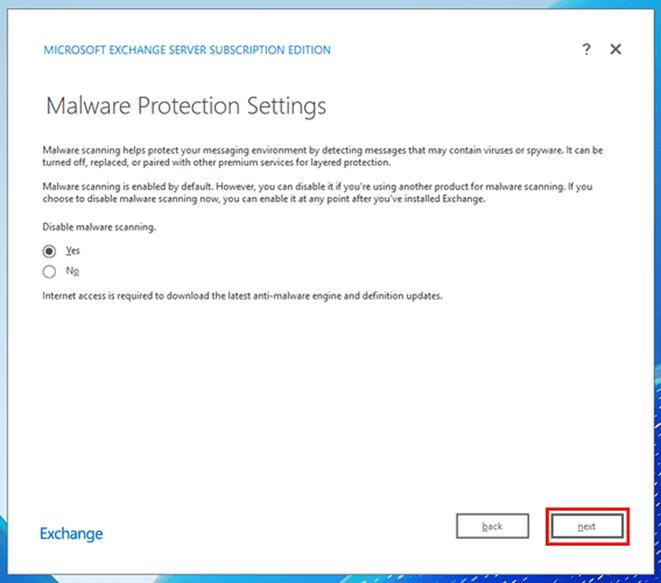
Görsel 15: Malware Protection Settings ekranı
12. Hazırlık kontrolleri
Kurulum sihirbazı tüm gereksinimleri kontrol eder. Eksik veya hatalı bir işlem varsa kurulum devam etmez. Hata mesajına göre ilgili düzeltmeleri yapmanız gerekir.
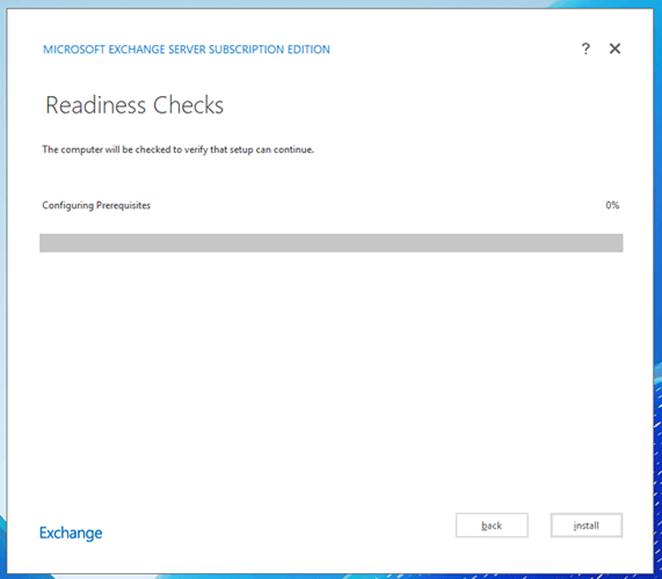
Görsel 16: Hazırlık kontrolleri ekranı
Her şey hazırsa aşağıdaki gibi bir ekran görünür. Install butonuna tıklayarak kurulumu başlatabilirsiniz.
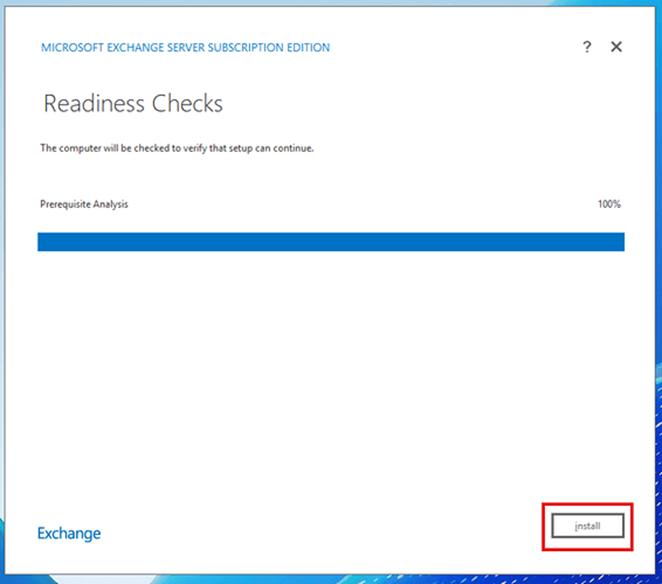
Görsel 17: Kurulum başlangıcı
13. Kurulumun tamamlanması
Install seçildikten sonra 13 adımlık kurulum süreci başlar. Sunucunuzun hızına göre bu işlem yaklaşık 45 dakika sürebilir.
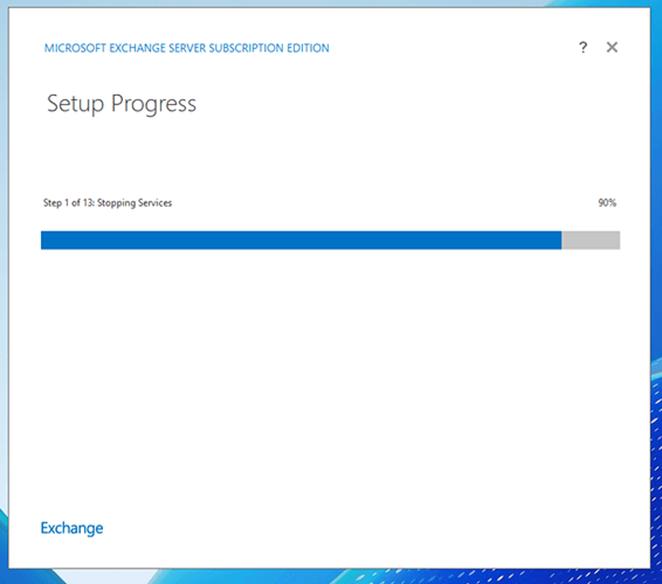
Görsel 18: 13 adımlık kurulum süreci
Kurulum tamamlandığında Finish butonuna tıklayın ve sunucuyu yeniden başlatın.
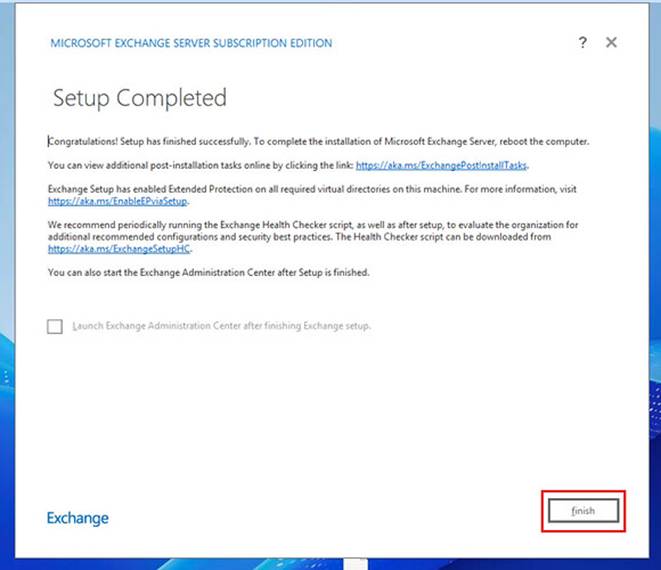
Görsel 19: Kurulum tamamlandı ekranı
Sunucu yeniden açıldıktan sonra tarayıcı üzerinden aşağıdaki adrese giderek Exchange Yönetim Paneli’ne ulaşabilirsiniz:
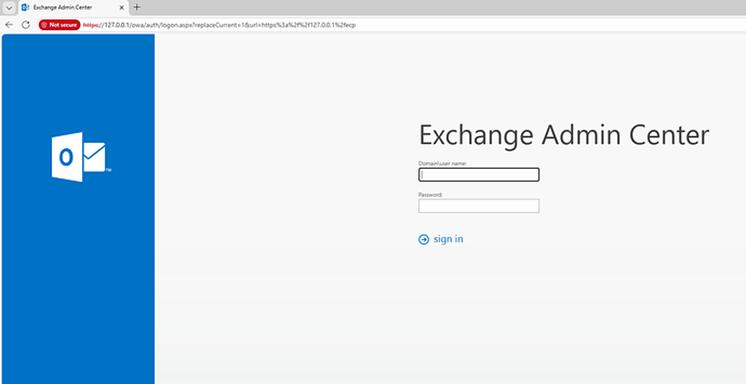
Görsel 20: Exchange ECP giriş ekranı
Sonuç
Exchange Server Subscription Edition kurulumu bu şekilde tamamlanır. Bundan sonraki adımlarda mail akışı, connector ayarları, sertifika yapılandırması, sanal dizinler, DNS kayıtları ve güvenlik politikaları yapılandırılmalıdır.