
Windows Server Active Directory Domain Services (AD DS) Kurulumu
Bu rehberde Windows Server üzerinde Active Directory Domain Services rolünü kurup sunucuyu Domain Controller olarak yapılandıracağız. Kurulum tamamlandığında ortamda yeni bir forest ve domain oluşturulmuş olacak.
Not: Active Directory kurulumu üretim ortamlarında dikkatli planlanmalıdır. Sunucu adı, statik IP adresi, DNS yapısı, domain adı, yedekleme planı ve zaman senkronizasyonu kurulumdan önce netleştirilmelidir.
1. Kurulum öncesi hazırlık
Active Directory kurulumuna başlamadan önce aşağıdaki hazırlıkların yapılması önerilir:
- Sunucuya anlamlı bir hostname verilmelidir.
- IP adresi statik olarak ayarlanmalıdır.
- DNS adresi, ilk Domain Controller kuruluyorsa genellikle sunucunun kendi IP adresine veya geçici olarak güvenilir bir DNS’e göre planlanmalıdır.
- Windows güncellemeleri tamamlanmalıdır.
- Sunucuda bekleyen yeniden başlatma işlemi olmamalıdır.
- Administrator parolası güçlü olmalıdır.
Kurulum için Server Manager ekranı açılır.
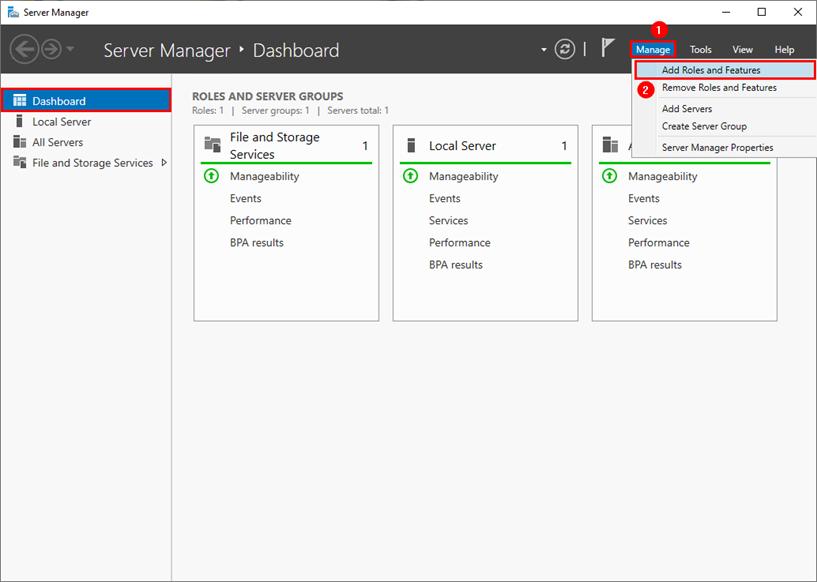
Görsel 1: Server Manager ana ekranı
2. Add Roles and Features sihirbazını açma
Server Manager üzerinde Manage menüsünden Add Roles and Features seçeneği açılır. Bu sihirbaz üzerinden Windows Server rollerini ve ek bileşenleri kurabiliriz.
Before You Begin ekranında kurulum öncesi gereksinimler hatırlatılır. Devam etmek için Next seçilir.
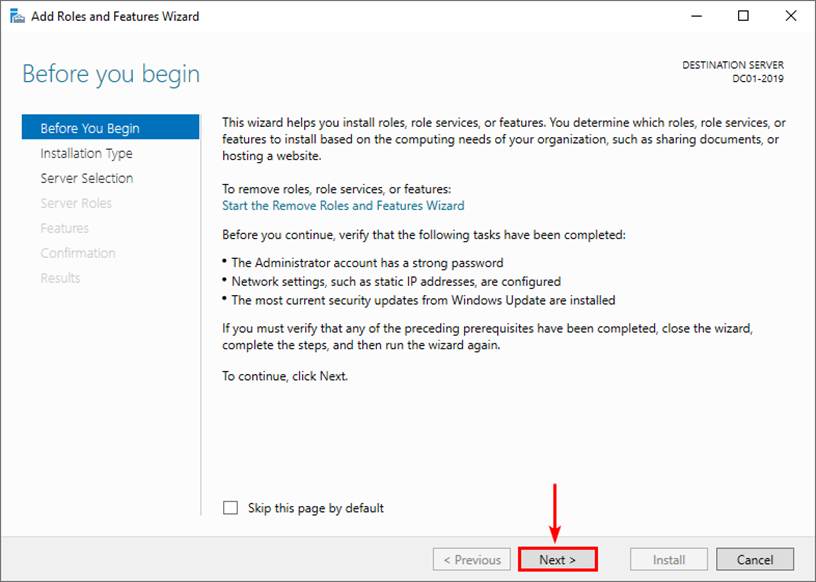
Görsel 2: Add Roles and Features başlangıç ekranı
3. Kurulum tipini seçme
Installation Type adımında Role-based or feature-based installation seçilir. Active Directory Domain Services rolü doğrudan bu sunucuya kurulacağı için bu seçenek kullanılmalıdır.
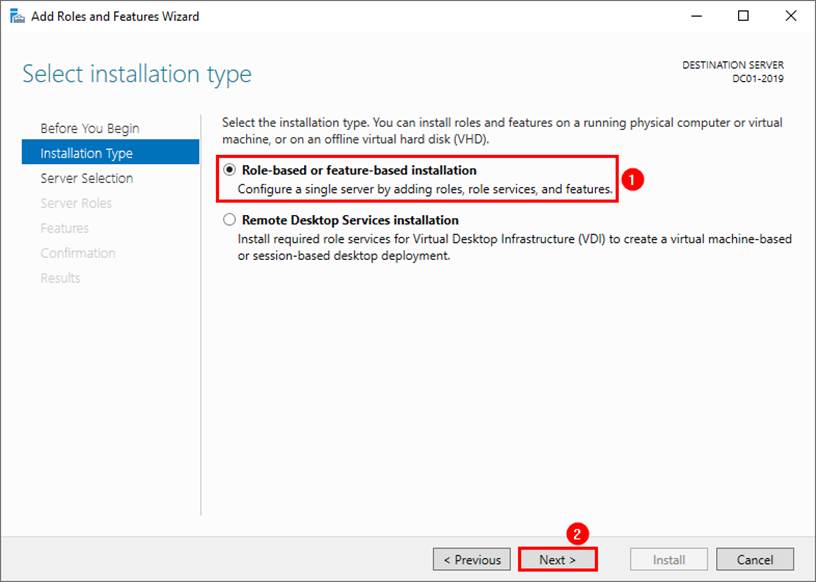
Görsel 3: Role-based or feature-based installation seçimi
4. Hedef sunucuyu seçme
Server Selection ekranında rolün kurulacağı hedef sunucu seçilir. Genellikle Server Pool içindeki yerel sunucu seçili gelir.
Doğru sunucu seçildikten sonra Next ile devam edilir.
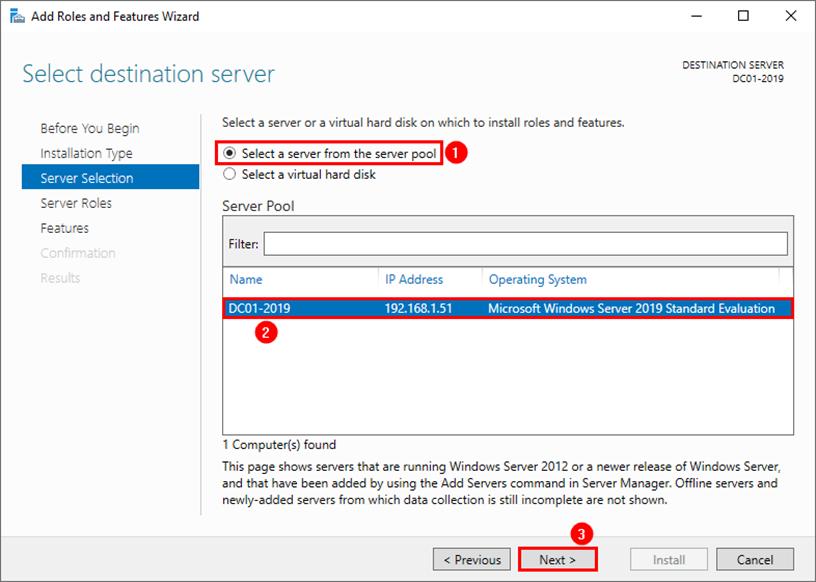
Görsel 4: Hedef sunucu seçimi
5. Active Directory Domain Services rolünü seçme
Server Roles ekranında Active Directory Domain Services seçilir. Bu rol, domain controller altyapısının temel bileşenlerini sağlar.
Active Directory; kullanıcı, bilgisayar, grup, OU ve güvenlik ilkeleri gibi domain nesnelerinin merkezi olarak yönetilmesini sağlar.
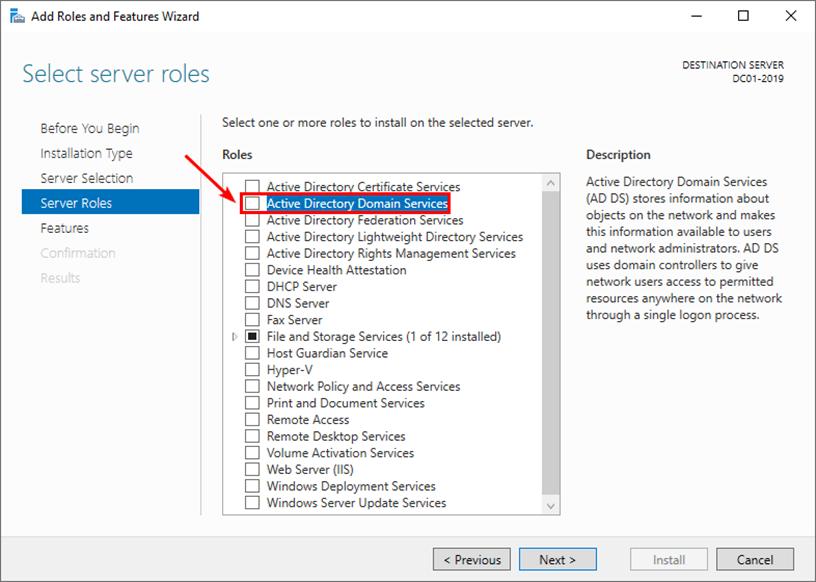
Görsel 5: Active Directory Domain Services rolünün seçilmesi
Rol seçildiğinde gerekli yönetim araçlarını eklemek için ek özellikler penceresi açılır. Add Features seçilerek devam edilir.
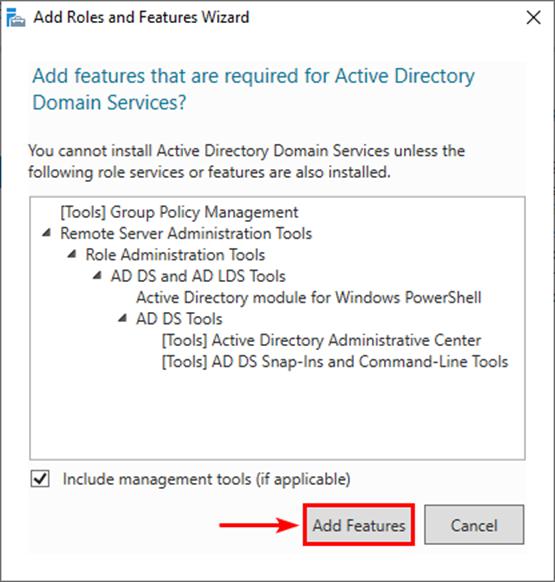
Görsel 6: AD DS için gerekli ek özelliklerin eklenmesi
Active Directory Domain Services işaretli hale geldikten sonra Next ile devam edilir.
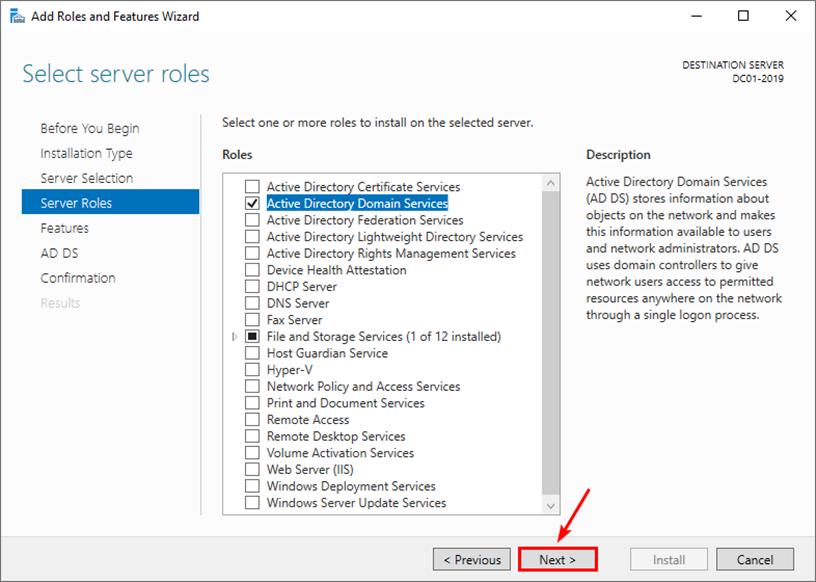
Görsel 7: AD DS rolünün seçili görünmesi
6. Features ekranını geçme
Features ekranında ek bir özellik seçmek gerekiyorsa bu adımda seçilebilir. Standart Active Directory kurulumu için varsayılan seçimlerle devam edilebilir.
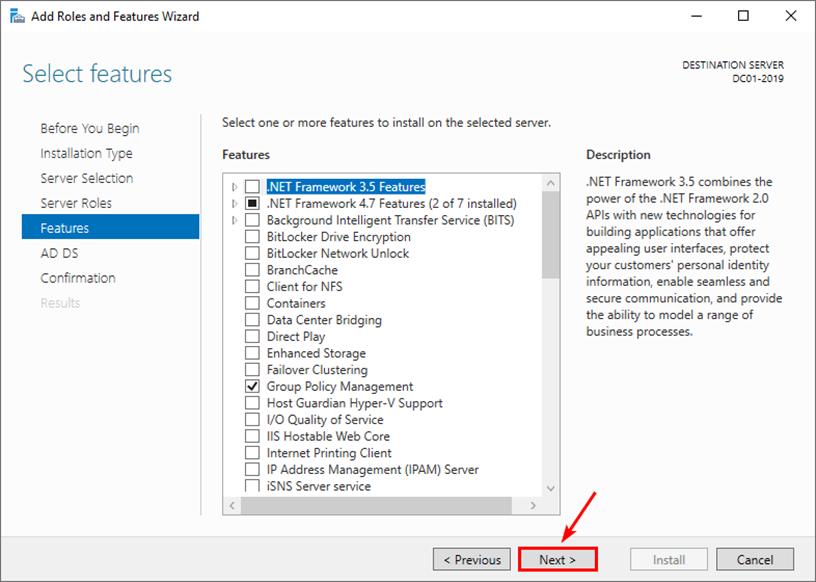
Görsel 8: Features ekranı
7. AD DS bilgilendirme ekranı
Active Directory Domain Services ekranında AD DS hakkında bilgilendirme gösterilir. Bu ekranda domain controller sayısı, DNS gereksinimi ve kimlik doğrulama yapısı ile ilgili notlar bulunur.
Next ile devam edilir.
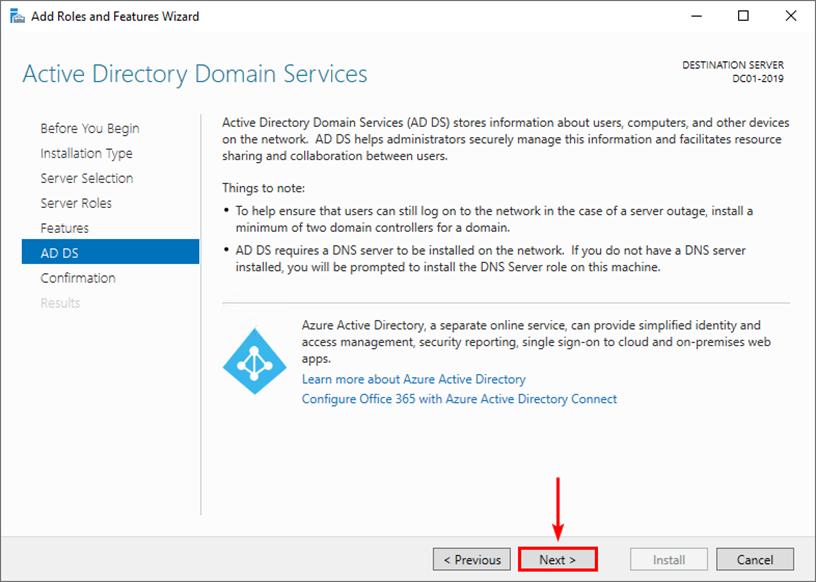
Görsel 9: Active Directory Domain Services bilgilendirme ekranı
8. Kurulum seçimlerini onaylama
Confirmation ekranında kurulacak roller ve yönetim araçları listelenir. Active Directory Domain Services ve ilgili RSAT araçlarının listede olduğundan emin olunur.
Install seçilerek rol kurulumu başlatılır.
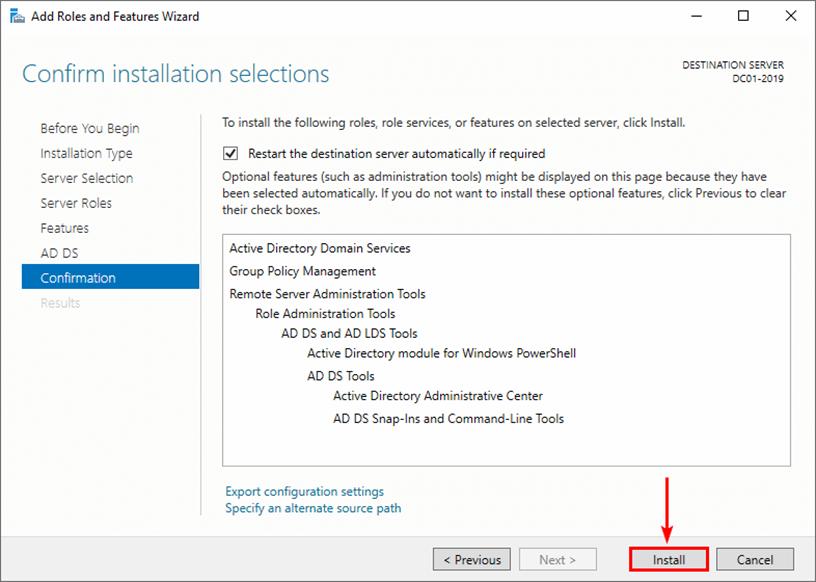
Görsel 10: AD DS rol kurulumu onay ekranı
9. Rol kurulumunun tamamlanması
Installation Progress ekranında rol kurulum süreci takip edilir. Kurulum sırasında pencere kapatılsa bile işlem arka planda devam edebilir.
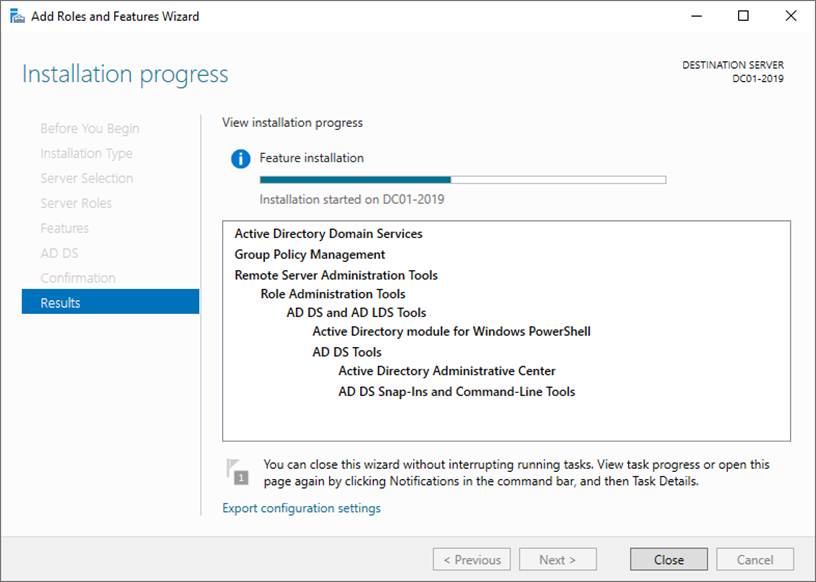
Görsel 11: AD DS rol kurulum ilerleme ekranı
Kurulum tamamlandığında ek adım gerektiği belirtilir. Bu aşamada sunucu henüz Domain Controller değildir; Promote this server to a domain controller seçeneği ile yapılandırmaya devam edilir.
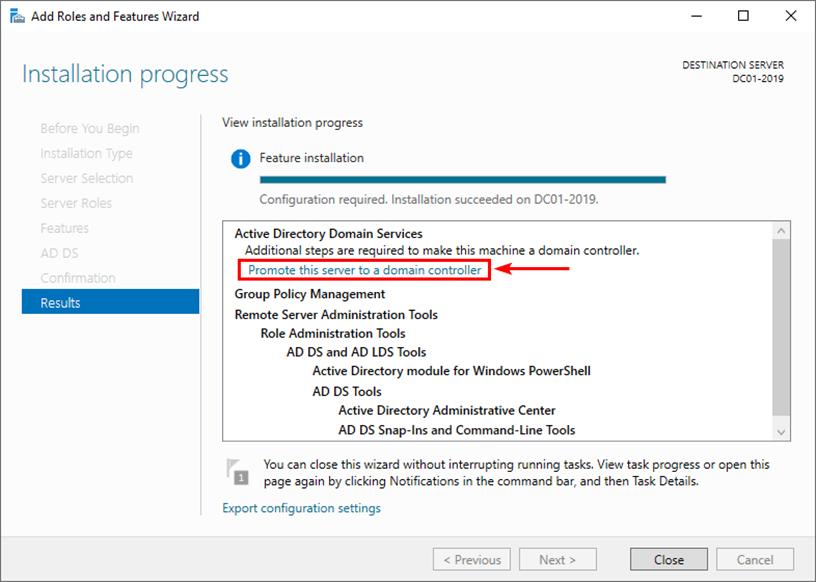
Görsel 12: Sunucuyu Domain Controller’a yükseltme bağlantısı
10. Deployment Configuration
Active Directory Domain Services Configuration Wizard açıldığında deployment tipi seçilir.
Yeni bir domain ve forest kurulacaksa Add a new forest seçilir. Root domain name alanına kullanılacak domain adı yazılır.
Örnek:
bamedya.local
Üretim ortamlarında domain adı seçilirken DNS tasarımı, şirket standardı ve ileride yapılacak entegrasyonlar dikkate alınmalıdır.
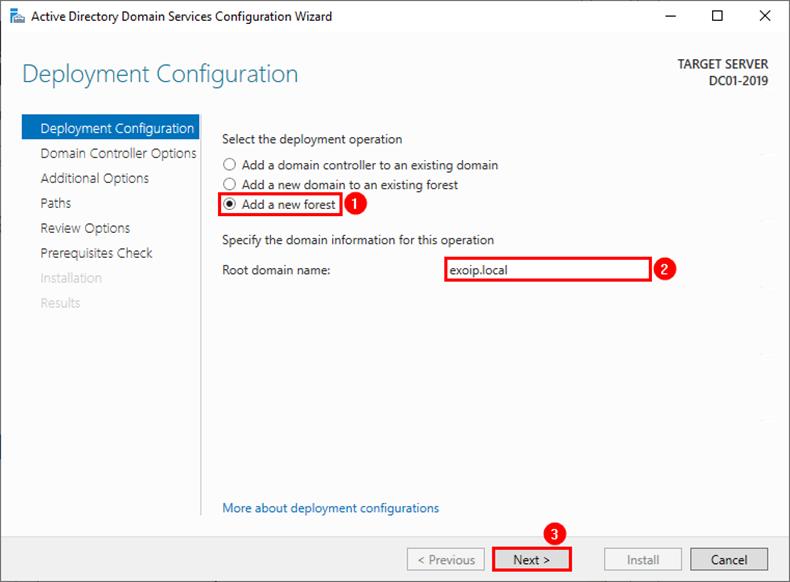
Görsel 13: Yeni forest ve root domain adı yapılandırması
11. Domain Controller Options
Domain Controller Options ekranında forest ve domain functional level seçilir. Yeni kurulumlarda mevcut Windows Server sürümüne uygun en güncel functional level tercih edilebilir.
Bu ekranda genellikle şu seçenekler aktif olur:
- Domain Name System (DNS) server
- Global Catalog (GC)
Directory Services Restore Mode (DSRM) parolası da bu adımda belirlenir. DSRM parolası, Active Directory kurtarma işlemleri için kullanılır ve güvenli şekilde saklanmalıdır.
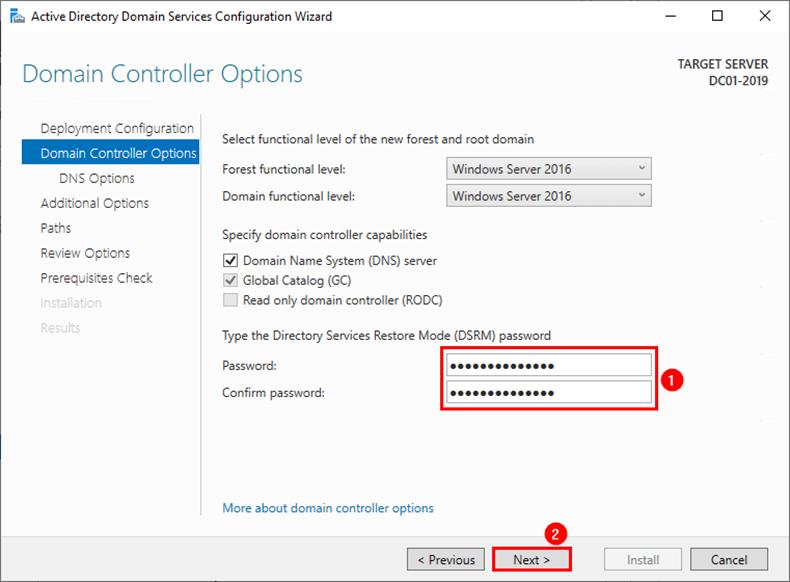
Görsel 14: Functional level, DNS, GC ve DSRM parola ayarları
12. DNS Options
DNS Options ekranında DNS delegation ile ilgili uyarı görülebilir. İlk forest/domain kurulumu yapılıyorsa çoğu lab ve küçük ortamda DNS delegation oluşturulmadan devam edilir.
Bu uyarı tek başına kurulum hatası değildir; ortam tasarımına göre değerlendirilmelidir.
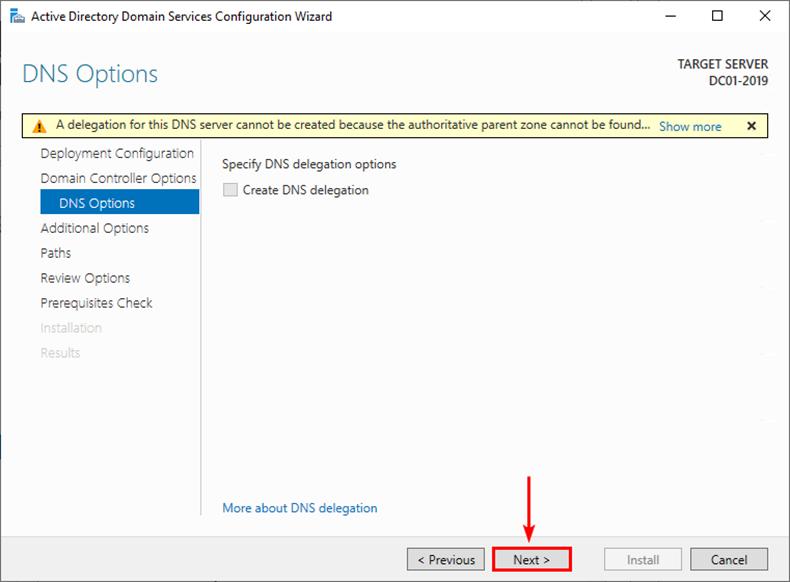
Görsel 15: DNS delegation seçenekleri
13. NetBIOS adını doğrulama
Additional Options ekranında domain için NetBIOS adı otomatik oluşturulur. NetBIOS adı kısa, anlaşılır ve kurum standardına uygun olmalıdır.
Gerekirse bu alanda NetBIOS adı düzenlenebilir.
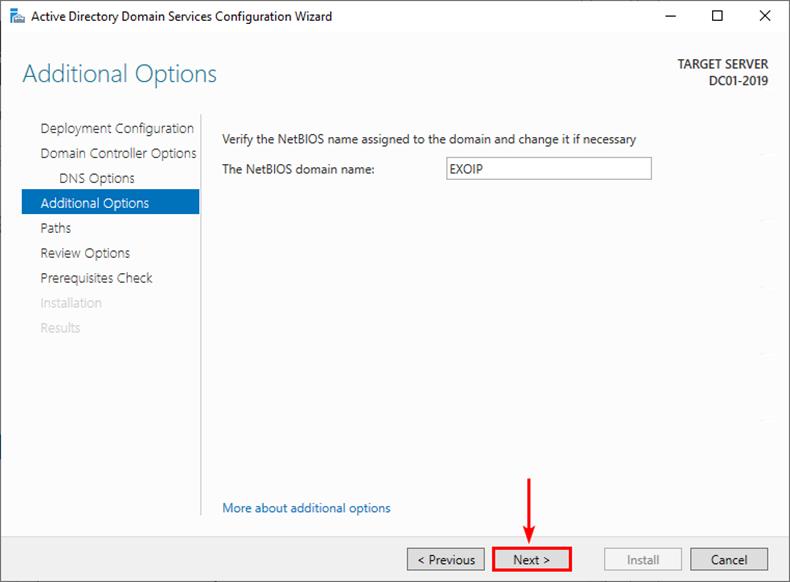
Görsel 16: NetBIOS domain adı doğrulama
14. AD DS veritabanı, log ve SYSVOL yolları
Paths ekranında Active Directory veritabanı, log dosyaları ve SYSVOL klasörlerinin konumu belirlenir.
Varsayılan yollar:
Database folder: C:\Windows\NTDS
Log files folder: C:\Windows\NTDS
SYSVOL folder: C:\Windows\SYSVOL
Küçük ve standart kurulumlarda varsayılan yollar kullanılabilir. Daha büyük üretim ortamlarında disk tasarımı ve performans gereksinimlerine göre ayrı volume kullanımı planlanabilir.
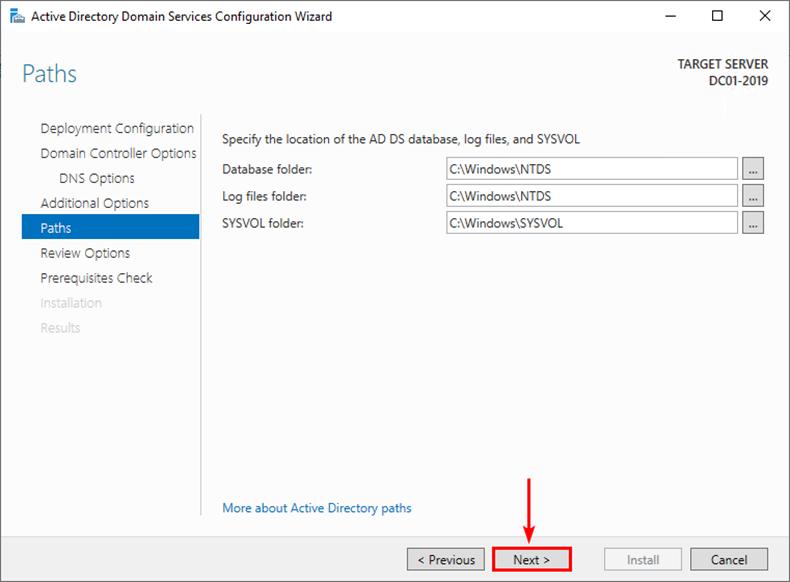
Görsel 17: AD DS database, log ve SYSVOL yolları
15. Ayarları gözden geçirme
Review Options ekranında seçilen tüm yapılandırma özetlenir. Domain adı, NetBIOS adı, functional level, DNS ve Global Catalog ayarları kontrol edilir.
Her şey doğruysa Next ile devam edilir.
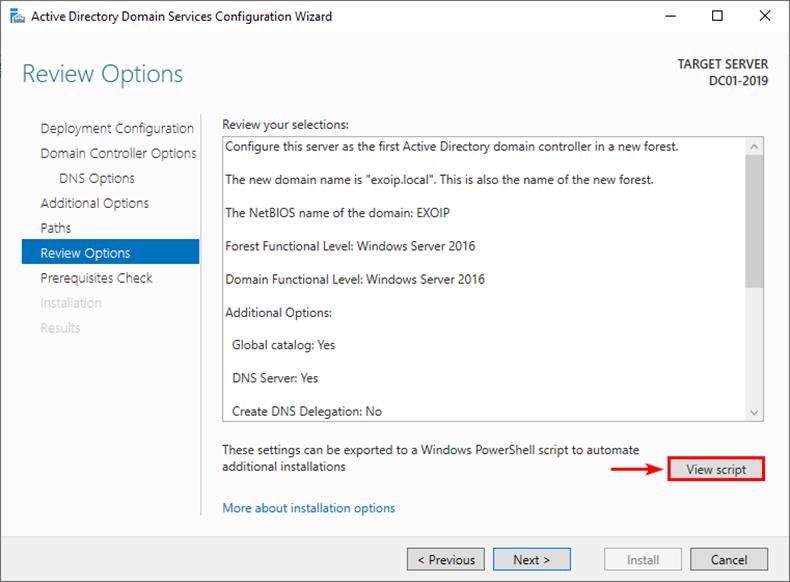
Görsel 18: AD DS yapılandırma özeti
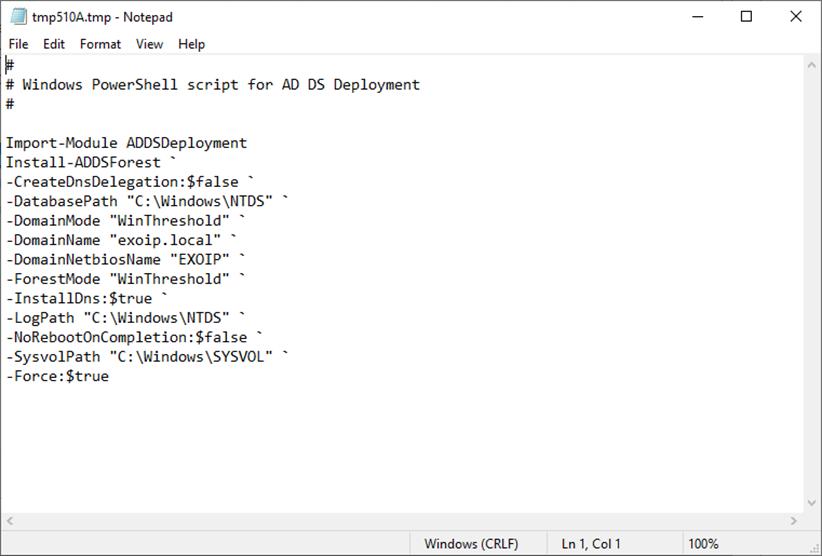
İsterseniz View script seçeneği ile kurulumun PowerShell karşılığını görüntüleyebilirsiniz. Bu script, benzer kurulumların otomasyonunda kullanılabilir.
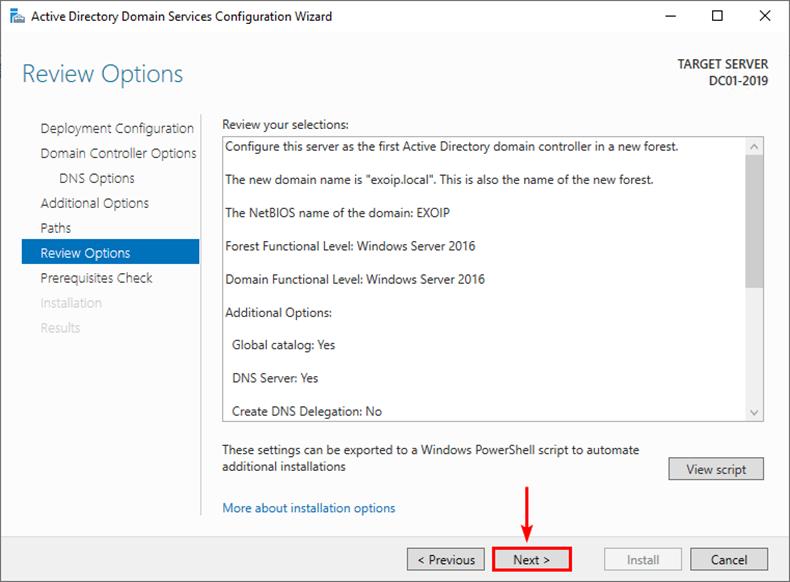
Görsel 19: AD DS yapılandırmasının PowerShell script görünümü
16. Prerequisites Check
Prerequisites Check ekranında sistem gereksinimleri ve yapılandırma kontrolleri yapılır. Kritik hata yoksa kurulum başlatılabilir.
Uyarılar dikkatle okunmalı; özellikle DNS, IP adresi, parola ve uyumluluk uyarıları gözden geçirilmelidir.
Görsel 20: Prerequisites Check ekranı
Tüm gereksinimler başarıyla geçildikten sonra Install seçilir.
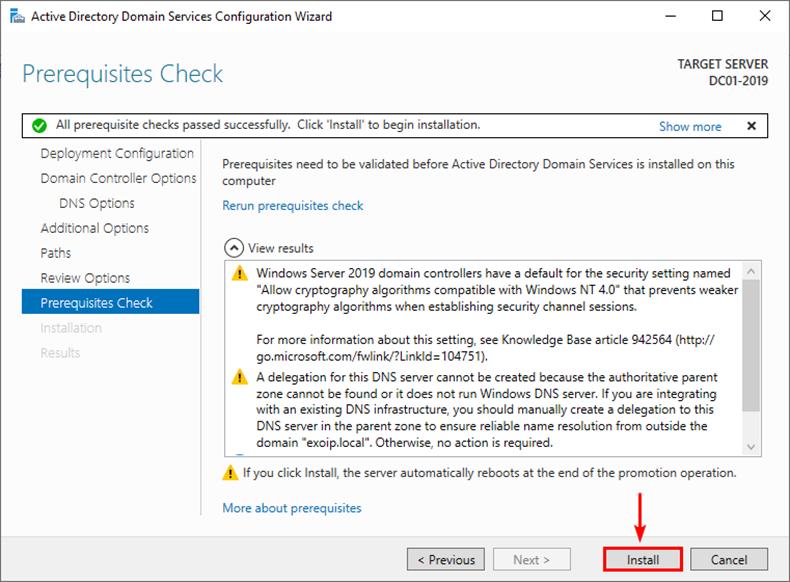
Görsel 21: AD DS kurulumunu başlatma ekranı
17. Kurulum ve yeniden başlatma
Install seçildikten sonra sunucu Domain Controller olarak yapılandırılır. Kurulum tamamlandığında sunucu otomatik olarak yeniden başlatılabilir.
Yeniden başlatma sonrasında oturum açma ekranında domain adı görünür. Artık sunucu domain controller olarak çalışmaktadır.
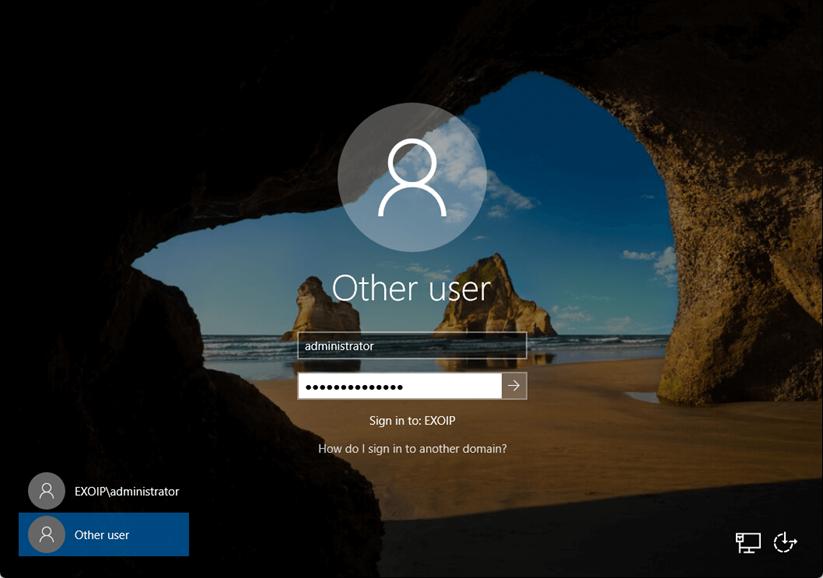
Görsel 22: Domain ile oturum açma ekranı
18. Kurulum sonrası kontroller
Sunucu yeniden başladıktan sonra aşağıdaki kontroller yapılmalıdır:
- DNS Manager üzerinde domain zone oluştu mu?
- Active Directory Users and Computers açılıyor mu?
- Domain Controllers OU altında sunucu görünüyor mu?
- SYSVOL ve NETLOGON paylaşımları oluştu mu?
- dcdiag çıktısında kritik hata var mı?
- repadmin /replsummary çıktısı temiz mi? Çoklu DC yoksa replikasyon uyarıları ayrıca değerlendirilmelidir.
- Sunucunun saat senkronizasyonu doğru mu?
- İstemci makineler domain’e katılabiliyor mu?
Temel kontrol komutları:
dcdiag
net share
nltest /dsgetdc:domain.local
Domain adını kendi ortamınıza göre değiştirmeniz gerekir.
19. Önerilen ilk yapılandırmalar
Active Directory kurulduktan sonra aşağıdaki adımlar planlanmalıdır:
- OU yapısının oluşturulması
- Kullanıcı ve grup standartlarının belirlenmesi
- Group Policy tasarımının yapılması
- İkinci Domain Controller kurulumu
- DNS forwarder ayarlarının yapılması
- Zaman senkronizasyonunun yapılandırılması
- Domain Controller yedekleme planının hazırlanması
- Administrator hesabı ve yetki modelinin güvenli hale getirilmesi
Sonuç
Bu adımlarla Windows Server üzerinde Active Directory Domain Services rolü kurulmuş ve sunucu Domain Controller olarak yapılandırılmış olur. Bundan sonraki aşamada kullanıcı, grup, OU, DNS ve Group Policy yapısı kurum ihtiyaçlarına göre düzenlenebilir.